
Super-administrateur — installation initiale
Provisionnement, paramétrage des filières, niveaux, classes, matières, frais et personnel.
Avant de commencer
Ce guide s'adresse au super-administrateur d'un établissement qui vient d'être provisionné sur KLASSCI. Il décrit l'ordre dans lequel paramétrer la plateforme pour pouvoir démarrer les inscriptions de votre première année universitaire.
Comptez environ 2 à 3 heures pour un paramétrage complet, à condition d'avoir sous la main :
- la liste de vos filières avec leurs niveaux d'étude,
- la grille des frais de scolarité (ou au moins les frais d'inscription),
- la liste de votre personnel administratif et enseignant avec leurs adresses email,
- éventuellement les comptes parents si vous activez l'accès parental.
Pas de panique en cas d'oubli. Tout est modifiable a posteriori. Vous pouvez très bien démarrer avec une seule filière et un seul frais, puis enrichir au fil des semaines.
Étape 1 : créer l'année universitaire courante
L'année universitaire est la fondation de toute la plateforme : inscriptions, paiements, bulletins et résultats sont rattachés à une année donnée. C'est donc le tout premier objet à créer dans un nouveau tenant.
1.1 — Point de départ : votre tableau de bord
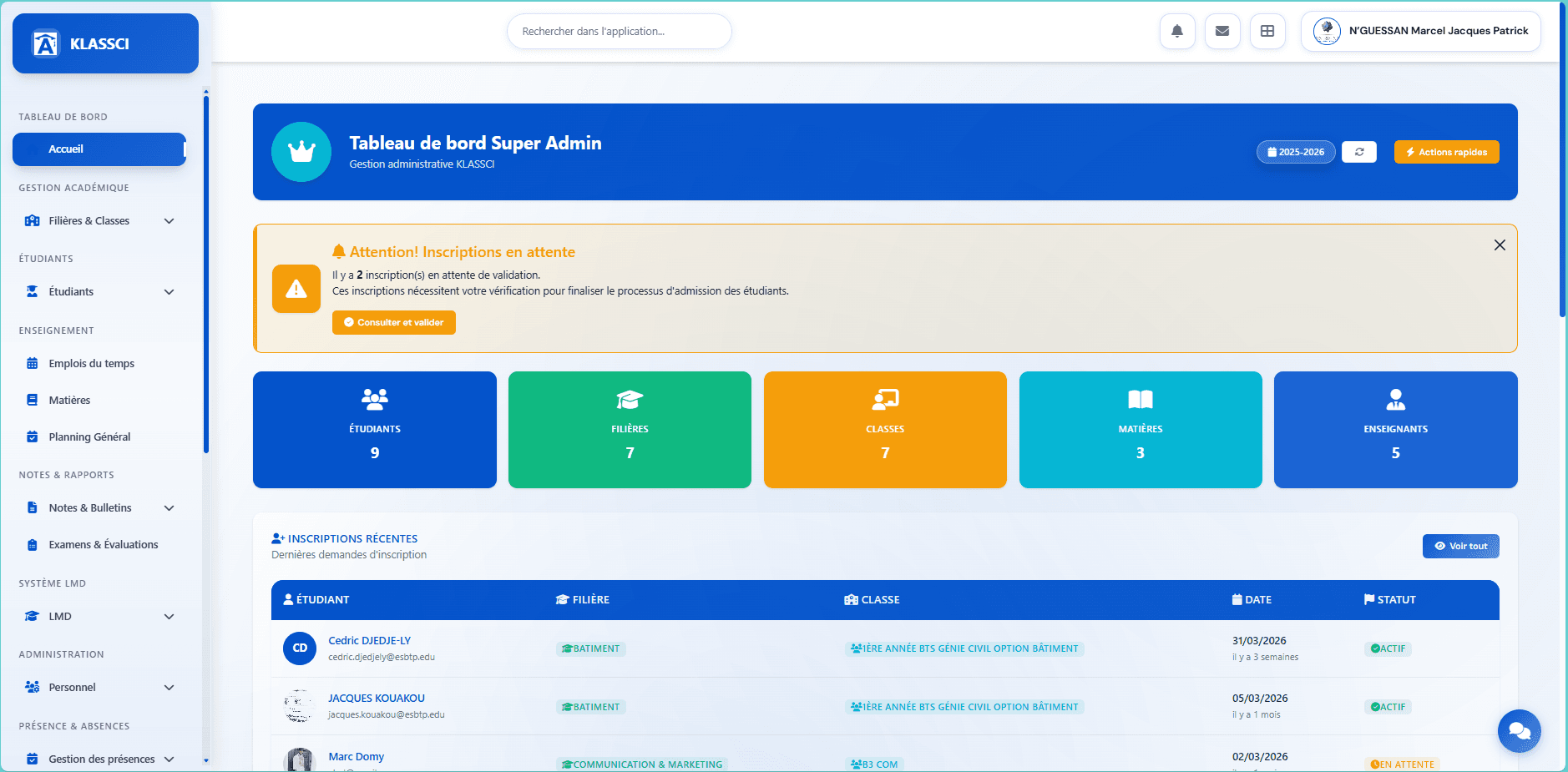
Une fois connecté en super-administrateur, vous arrivez sur le tableau de bord. L'année universitaire affichée en haut à droite (badge bleu 2025-2026) correspond à l'année courante de votre établissement.
1.2 — Ouvrir le module Années universitaires
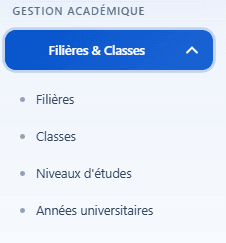
Dans la sidebar gauche, ouvrez le menu Filières & Classes (section GESTION ACADÉMIQUE). Le sous-menu déroule quatre entrées : Filières, Classes, Niveaux d'études et Années universitaires.
Cliquez sur Années universitaires. La page liste toutes les années déjà créées avec leur statut. Si c'est votre tout premier paramétrage, le tableau est vide.
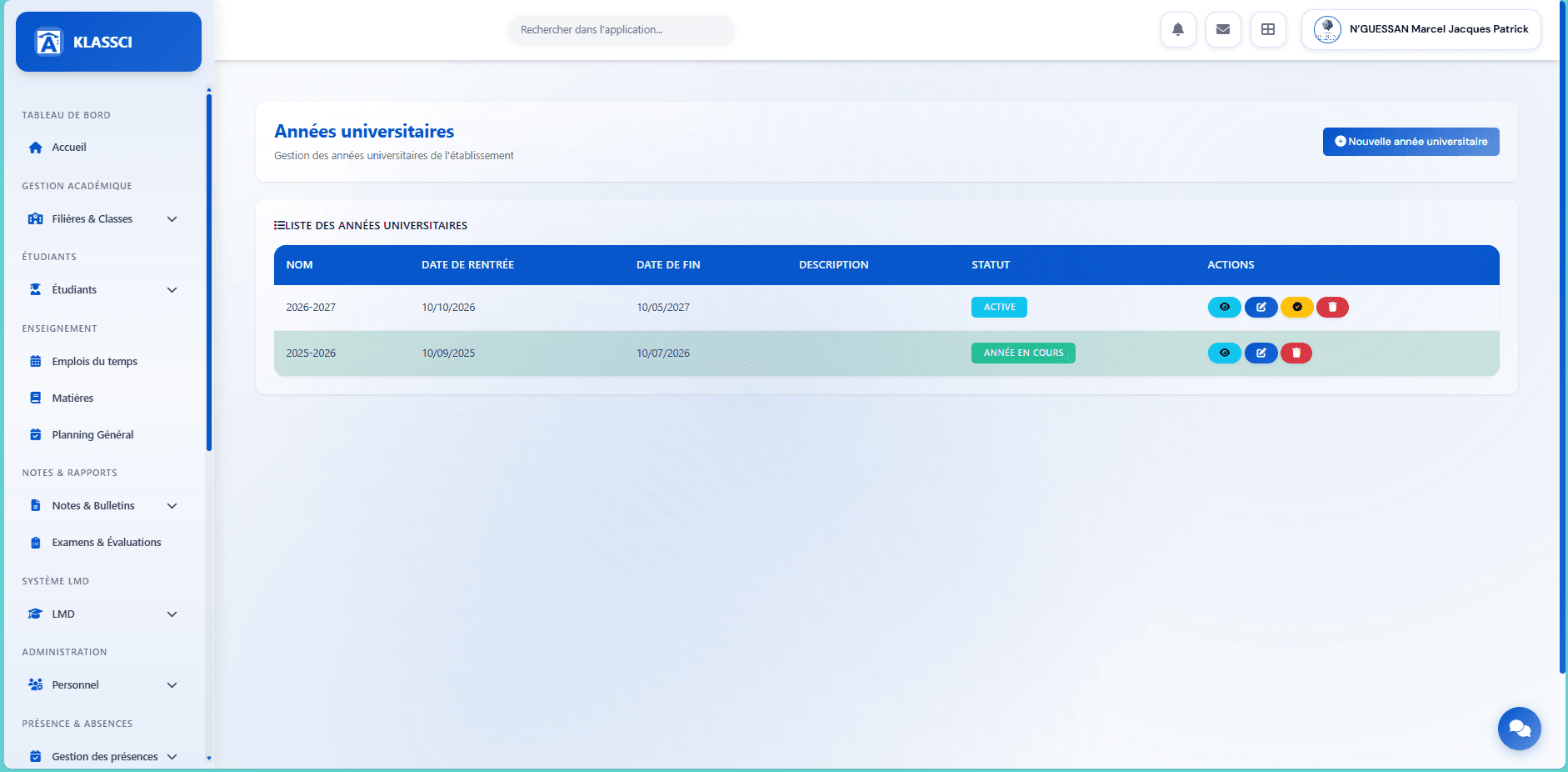
En haut à droite, cliquez sur le bouton bleu + Nouvelle année universitaire.
1.3 — Remplir le formulaire de création
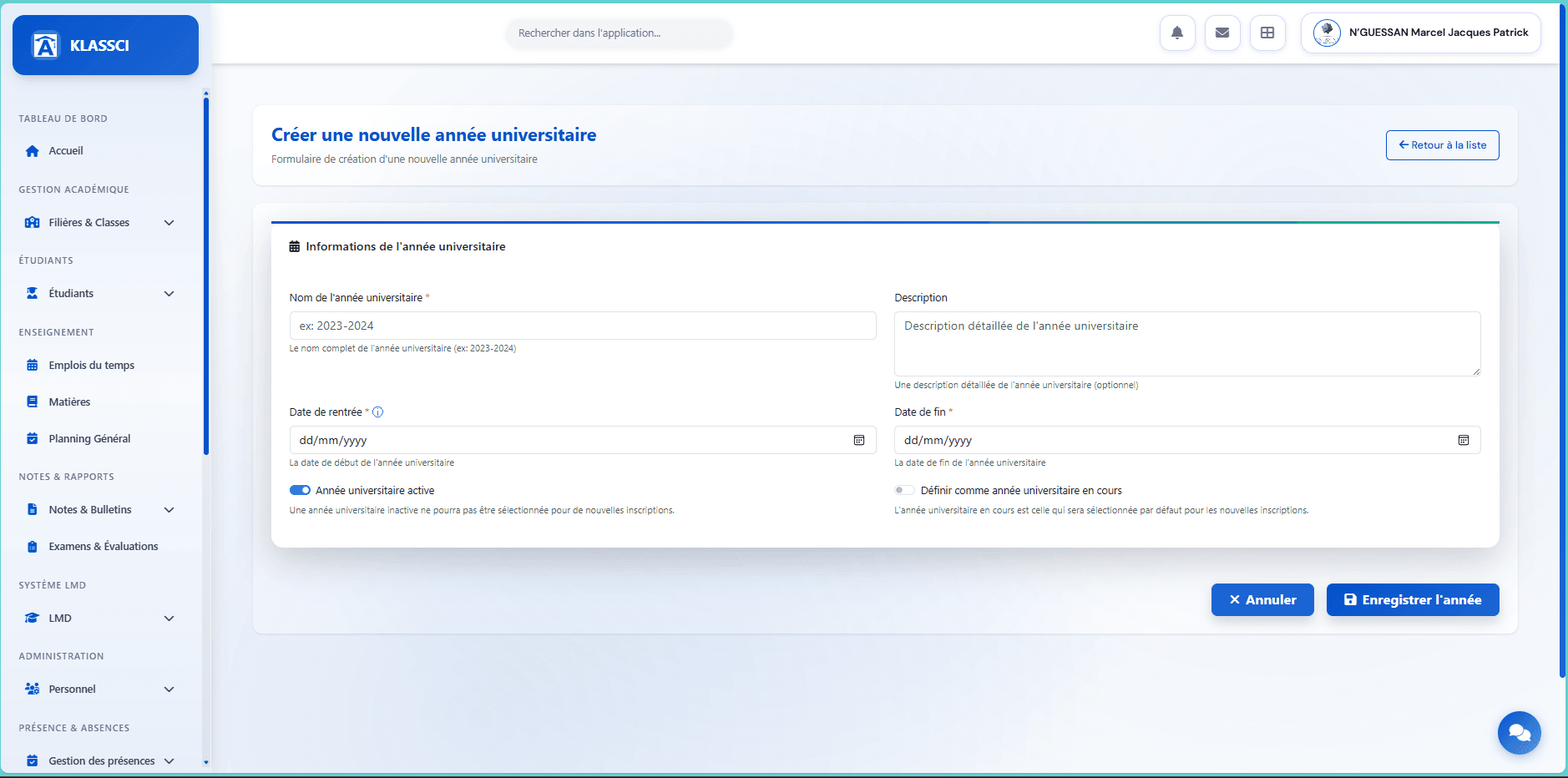
Renseignez les champs suivants :
- Nom (requis) — la convention recommandée est
AAAA-AAAA, par exemple2025-2026. C'est le libellé qui apparaîtra partout dans l'application (bulletins, exports, badges). - Description (optionnel) — utile pour distinguer deux campagnes parallèles ou ajouter une note interne.
- Date de rentrée (requis) — premier jour officiel de la rentrée (typiquement début octobre en Côte d'Ivoire).
- Date de fin (requis) — dernier jour officiel, généralement la date du jury final.
- Année universitaire active — laissez activé. Une année inactive ne pourra plus être sélectionnée pour de nouvelles inscriptions (utile uniquement pour archiver une année passée).
- Définir comme année universitaire en cours — laissez désactivé pour le moment. Vous l'activerez à l'étape suivante via le bouton dédié sur la liste.
Cliquez sur Enregistrer l'année. Vous êtes redirigé vers la liste, qui contient maintenant votre nouvelle année avec le badge cyan ACTIVE.
1.4 — Marquer l'année comme courante
Sur la liste, chaque ligne expose une rangée d'actions : œil (consulter), crayon bleu (modifier), rond jaune avec coche (définir comme courante), poubelle rouge (supprimer).
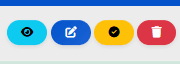
Cliquez sur le bouton jaune de la ligne de l'année que vous venez de créer. Le badge passe de cyan ACTIVE à vert ANNÉE EN COURS, et la rangée se teinte en vert clair pour signaler le changement.

C'est terminé. À partir de cet instant, toutes les nouvelles inscriptions, paiements et bulletins sont rattachés à cette année par défaut.
Une seule année courante à la fois. Si vous cliquez sur le bouton jaune d'une autre année, l'ancienne « courante » repasse automatiquement en simple ACTIVE. Aucune donnée n'est perdue — les inscriptions de l'année précédente restent rattachées à leur année d'origine.
À savoir sur les inscriptions et l'année
Dans KLASSCI, une classe n'est PAS attachée à une année universitaire — c'est l'inscription qui l'est. Cela signifie qu'une même classe (ex. : BTS Bâtiment 1ère année) peut accueillir des étudiants de plusieurs années universitaires successives sans devoir être recréée chaque rentrée.
Concrètement, lorsque vous filtrez les étudiants par classe, ce qui les sépare entre 2024-2025 et 2025-2026, c'est la annee_universitaire_id de leur inscription, pas la classe elle-même.
Étape 2 : configurer les filières
Une filière correspond à une discipline d'enseignement (Bâtiment, Informatique, Communication, Travaux Publics, etc.). C'est sur la filière que viennent ensuite se greffer les niveaux d'étude (BTS1, L1, M1…) et les classes.
2.1 — Ouvrir la liste des filières
Toujours dans le menu Filières & Classes de la sidebar, cliquez sur l'entrée Filières (juste au-dessus de Classes). La page liste toutes les filières existantes avec leur code, leur type, le nombre de niveaux et de matières rattachés.
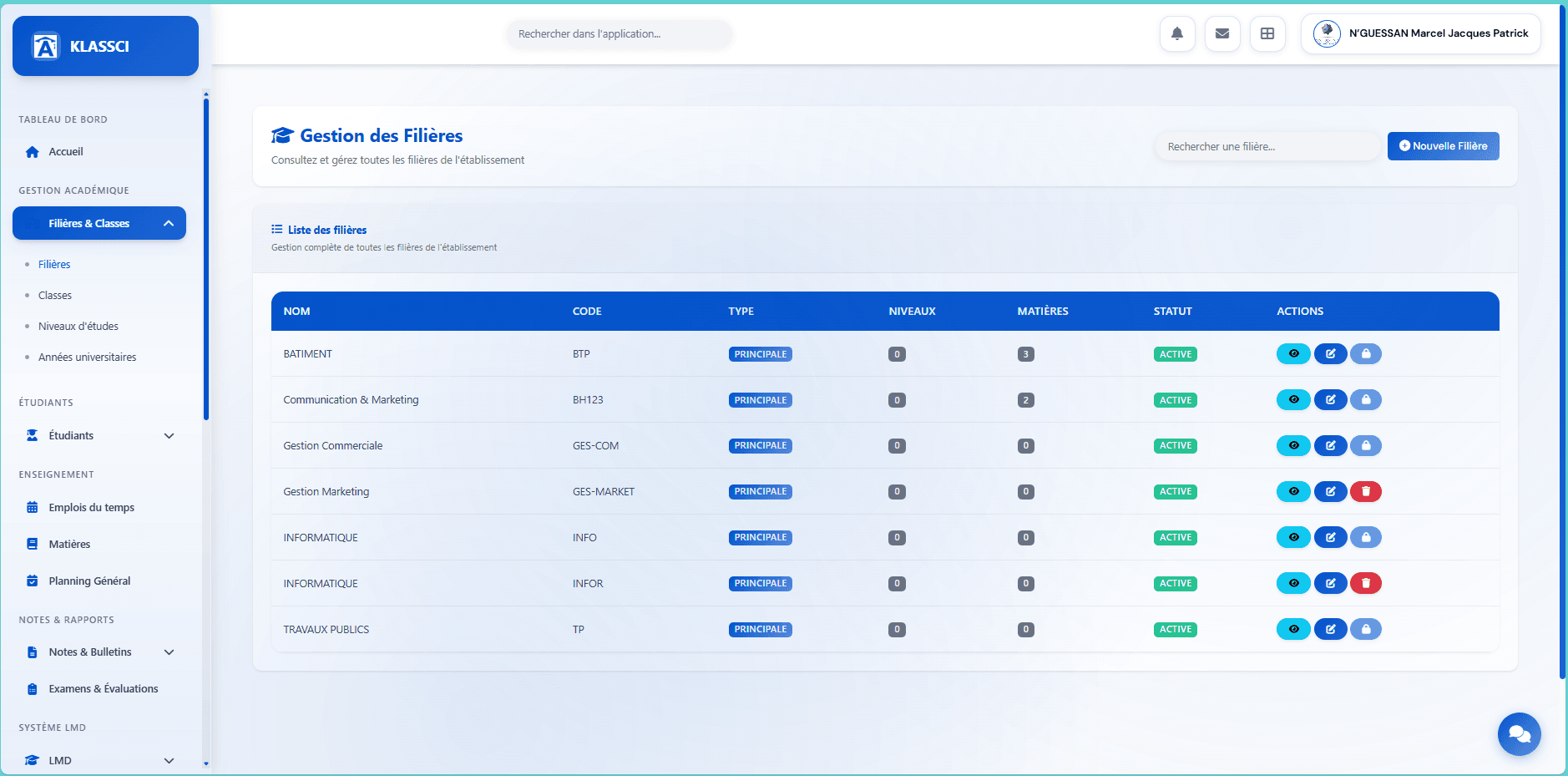
En haut à droite, cliquez sur + Nouvelle Filière.
2.2 — Remplir le formulaire
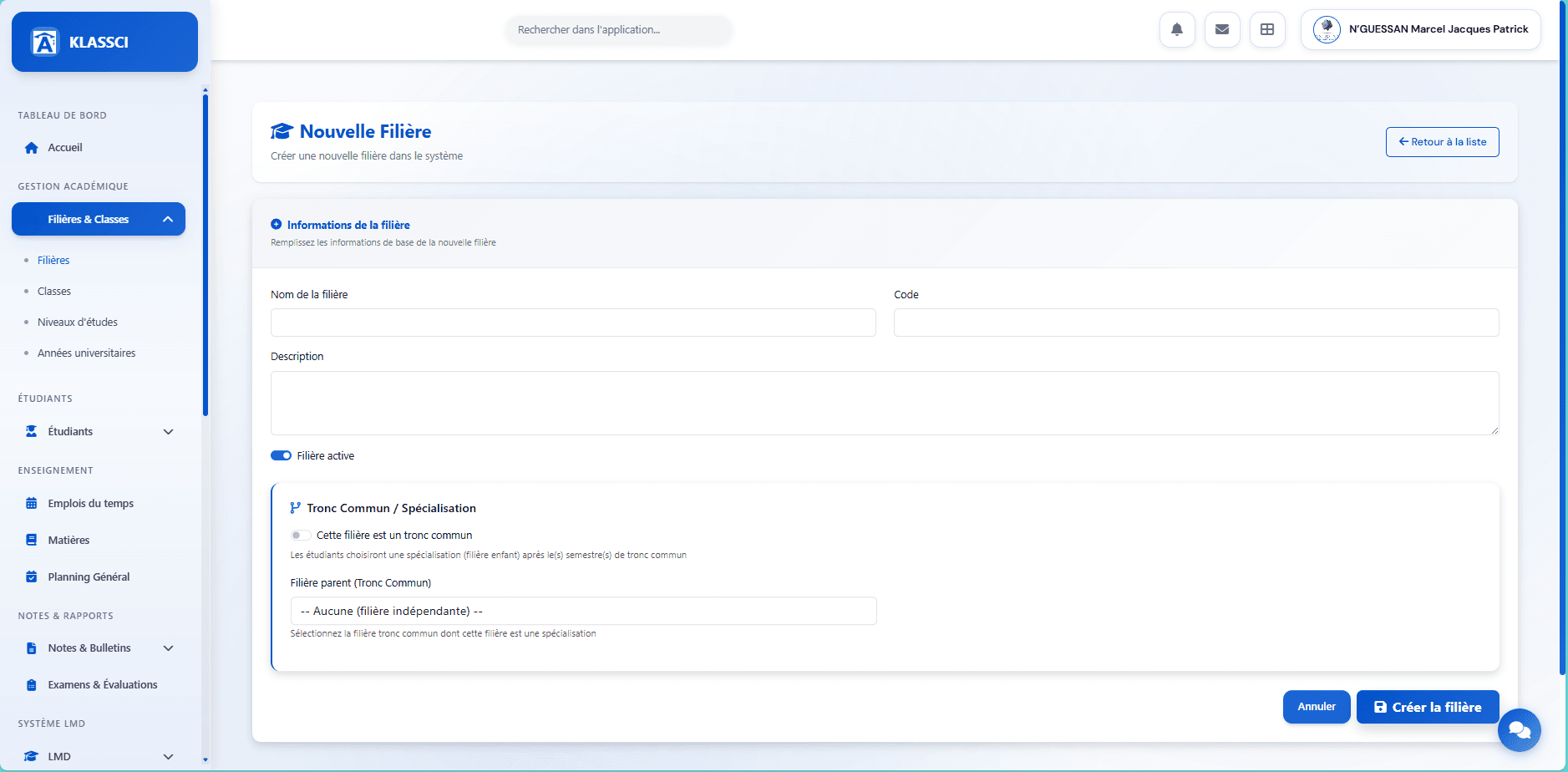
Renseignez :
- Nom de la filière (requis) —
BATIMENT,Communication & Marketing,INFORMATIQUE,TRAVAUX PUBLICS. Évitez les abréviations : c'est ce libellé qui apparaît partout dans l'application. - Code (requis) — un code court unique (
BTP,INFO,TP,GES-COM). Sert d'identifiant technique et de préfixe dans certains exports. - Description (optionnel) — un paragraphe qui décrit la filière. Affiché dans la fiche détaillée et utile pour les futurs guides étudiants.
- Filière active — laissez activé. Une filière inactive est masquée des listes d'inscription mais ses données restent intactes.
2.3 — Cas particulier : tronc commun
Fonctionnalité conditionnelle. La section tronc commun n'apparaît dans le formulaire que si le réglage tronc_commun_enabled est activé dans les paramètres du tenant. Sur un nouveau tenant, ce paramètre est désactivé par défaut — la section et son toggle n'existent même pas, vous pouvez sauter cette sous-étape. Activez-le depuis Paramètres → Réglages avancés si votre offre comprend un tronc commun.
Si votre filière démarre par un ou plusieurs semestres communs avant de se spécialiser (typiquement Génie Civil → Bâtiment / Travaux Publics au S2), activez le toggle Cette filière est un tronc commun dans la section dédiée. Un champ Nombre de semestres tronc commun apparaît alors (1 par défaut).
Pour les filières de spécialisation qui dépendent d'un tronc commun, c'est l'inverse : laissez le toggle désactivé, mais sélectionnez la filière tronc commun parente dans le dropdown Filière parent (Tronc Commun). Vous devez donc créer le tronc commun en premier, puis ses spécialisations.
Workflow tronc commun. L'étudiant s'inscrit d'abord en tronc commun, puis en spécialisation à l'issue du ou des semestres communs. Le bulletin agrège les notes du tronc commun et de la spécialisation pour la moyenne annuelle.
Cliquez sur Créer la filière. Vous êtes redirigé vers la liste, qui contient maintenant votre nouvelle filière avec le badge bleu Active. Répétez l'opération pour chacune de vos filières.
Étape 3 : créer les niveaux d'étude
Le niveau d'étude désigne la position dans le cursus (BTS 1ère année, BTS 2e année, Licence 1, Licence 2, Master 1, etc.). C'est ici que se fait la distinction entre les systèmes BTS (cycle court) et LMD (Licence-Master-Doctorat).
3.1 — Ouvrir la liste des niveaux
Toujours dans la sidebar Filières & Classes, cliquez sur Niveaux d'études. La page expose un mini-tableau de bord avec quatre KPIs (total niveaux, niveaux actifs, total classes, total matières) puis la liste détaillée.
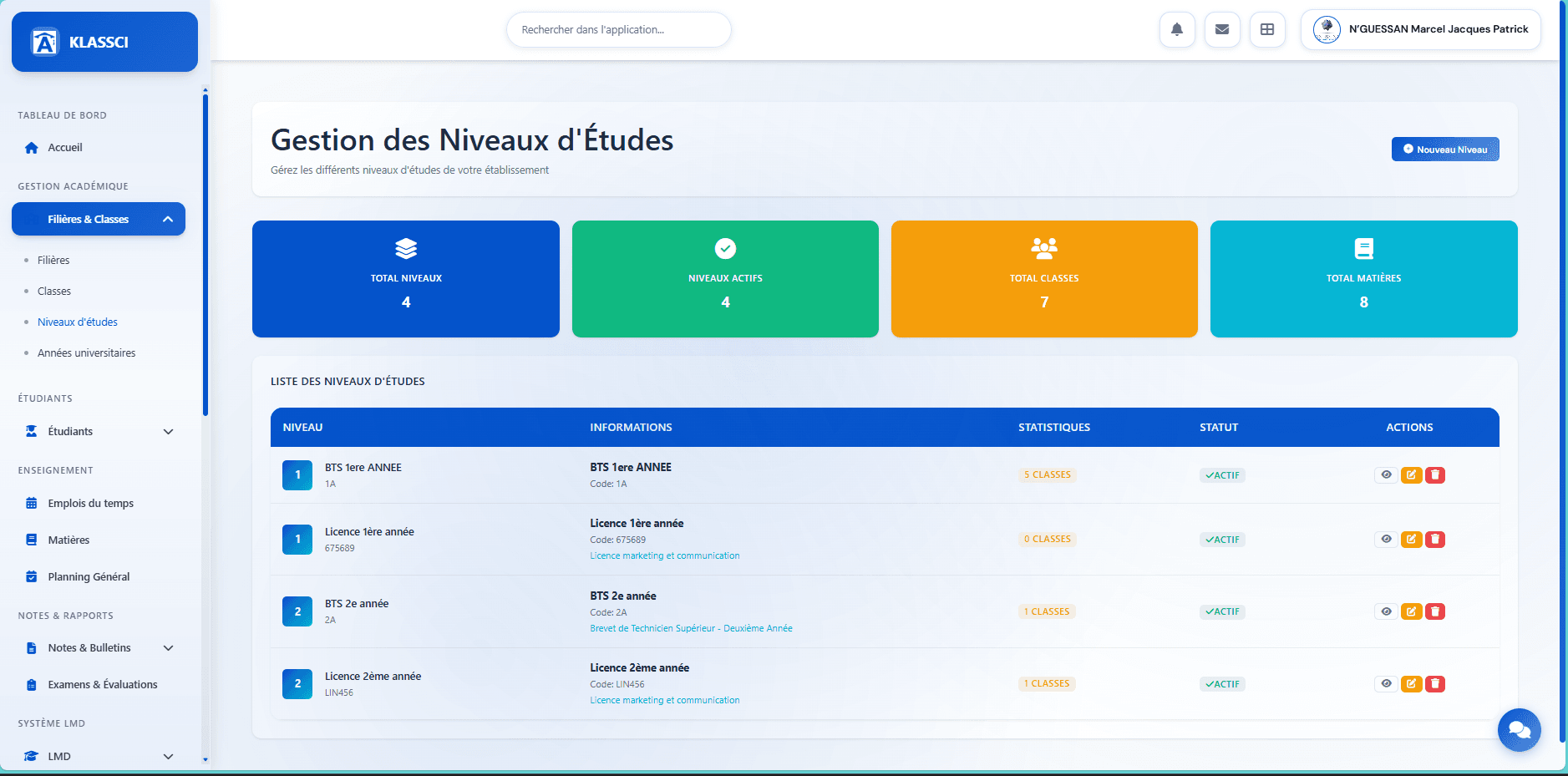
En haut à droite, cliquez sur + Nouveau Niveau.
3.2 — Remplir le formulaire
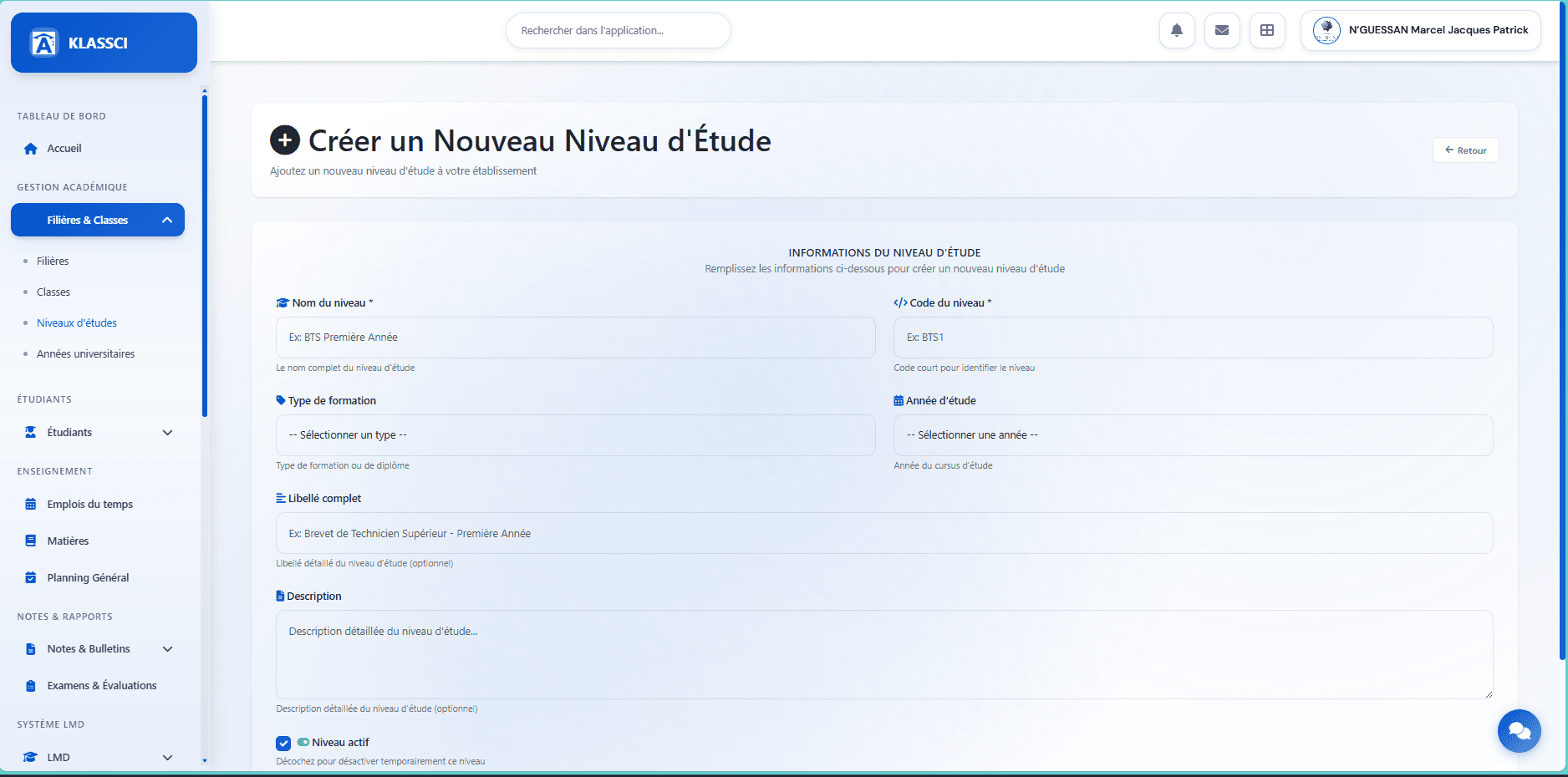
Renseignez :
- Nom du niveau (requis) — par exemple
BTS Première AnnéeouLicence 1. C'est le libellé court qui apparaît dans les sélecteurs et les bulletins. - Code du niveau (requis) — code court unique (
BTS1,L1,M2). Doit être stable dans le temps : c'est lui qui permet aux exports et imports de retrouver le niveau. - Type de formation (optionnel) — sept choix :
BTS,Bachelor,Licence,Master,Doctorat,Diplôme,Certificat. Seuls Licence, Master et Doctorat déclenchent le système LMD (UE / ECUE / crédits ECTS). Tous les autres bascules en BTS (semestres simples) —Bachelor,DiplômeetCertificatne sont pas LMD malgré leur appellation. - Année d'étude (optionnel) — la position dans le cursus (1ère année, 2ème année, 3ème année…). Sert au calcul de la progression académique de l'étudiant.
- Libellé complet (optionnel) — la version longue, par exemple
Brevet de Technicien Supérieur - Première Année. Utilisé dans certains documents officiels (attestations, bulletins formels). - Description (optionnel) — un paragraphe libre pour le détail interne.
- Niveau actif — laissez coché. Un niveau inactif disparaît des dropdowns d'inscription mais les classes existantes continuent de fonctionner.
Faites défiler vers le bas du formulaire et cliquez sur Créer le niveau.
Répétez pour chaque niveau de votre offre. À titre d'exemple, voici une grille typique pour un établissement qui propose à la fois BTS et LMD :
| Type de formation | Code | Libellé recommandé |
|---|---|---|
| BTS | BTS1 | BTS Première Année |
| BTS | BTS2 | BTS Deuxième Année |
| Licence | L1 | Licence Première Année |
| Licence | L2 | Licence Deuxième Année |
| Licence | L3 | Licence Troisième Année |
| Master | M1 | Master Première Année |
| Master | M2 | Master Deuxième Année |
Ne pas confondre niveau et classe. Un même niveau (BTS1) peut être instancié en plusieurs classes selon la filière (BTS1 Bâtiment, BTS1 Informatique…). Le niveau est un concept, la classe est un groupe d'étudiants. Vous créerez les classes à l'étape suivante.
Étape 4 : créer les classes
Une classe est un groupe d'étudiants qui partagent la même filière, le même niveau d'étude et la même année universitaire. C'est l'objet le plus utilisé au quotidien : c'est à lui que sont rattachés les inscriptions, les emplois du temps, les notes, les présences et les bulletins.
4.1 — Ouvrir la page Classes
Toujours dans la sidebar Filières & Classes, cliquez sur Classes. La page s'ouvre sur un grand bandeau bleu qui résume l'état des classes pour l'année en cours :
- nombre total de classes actives,
- nombre d'étudiants inscrits sur l'ensemble des classes,
- places totales et utilisées,
- taux d'occupation global.
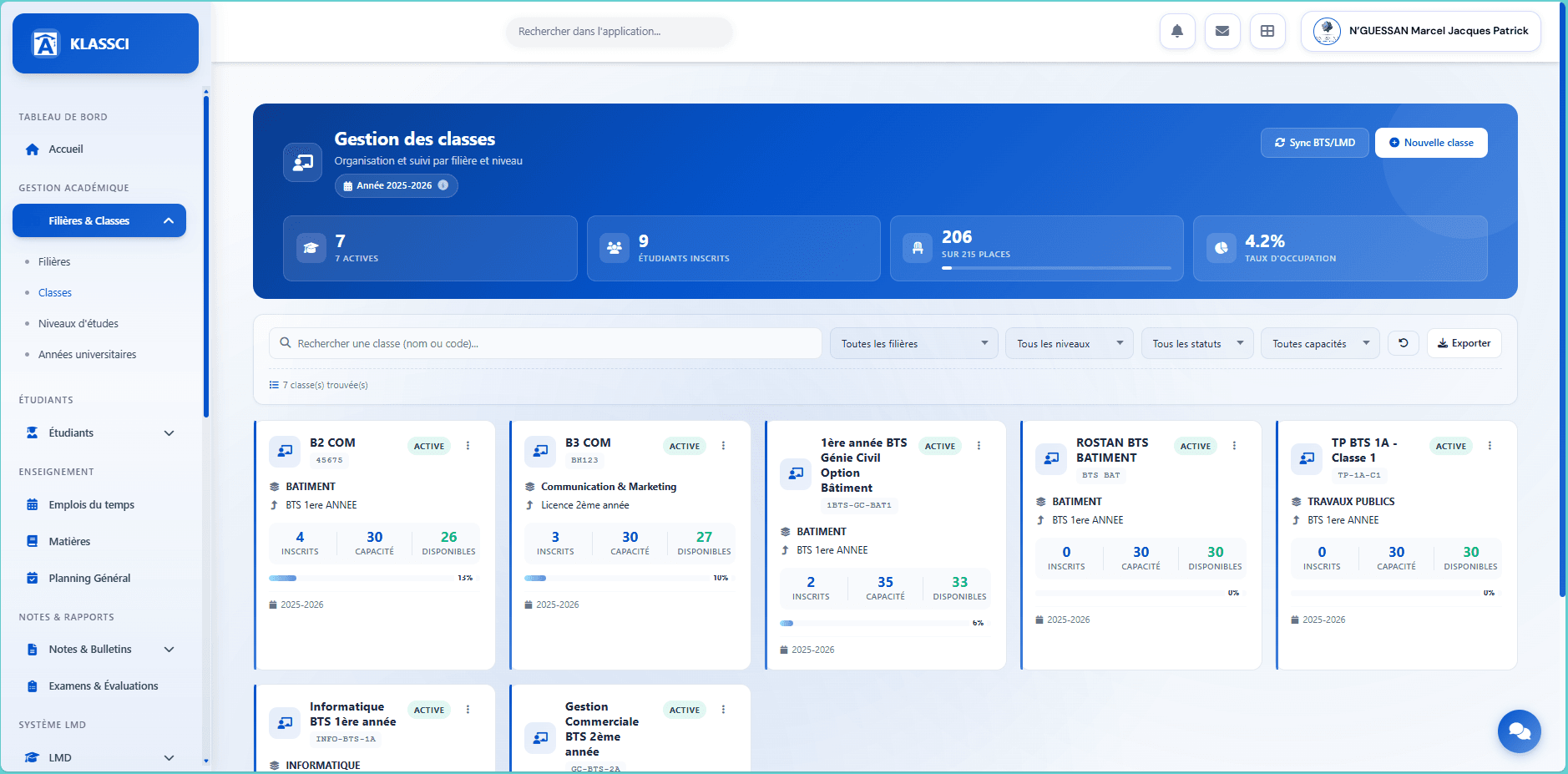
Sous le bandeau, vous disposez d'un moteur de recherche, de quatre filtres (filière, niveau, statut, capacité) et d'un bouton Exporter pour générer un CSV. Chaque classe est représentée par une carte qui expose en un coup d'œil sa filière, son niveau, ses inscrits et son taux de remplissage.
En haut à droite, deux boutons :
- Sync BTS/LMD — re-calcule le système académique de chaque classe à partir de son niveau d'études (Licence / Master / Doctorat → LMD, sinon → BTS). À utiliser si une classe se retrouve sur le mauvais cycle après une modification manuelle de niveau ou une migration de données.
- + Nouvelle classe — ouvre la modale de création.
4.2 — Remplir la modale de création
Cliquez sur + Nouvelle classe. Un formulaire modal s'ouvre par-dessus la liste sans recharger la page.
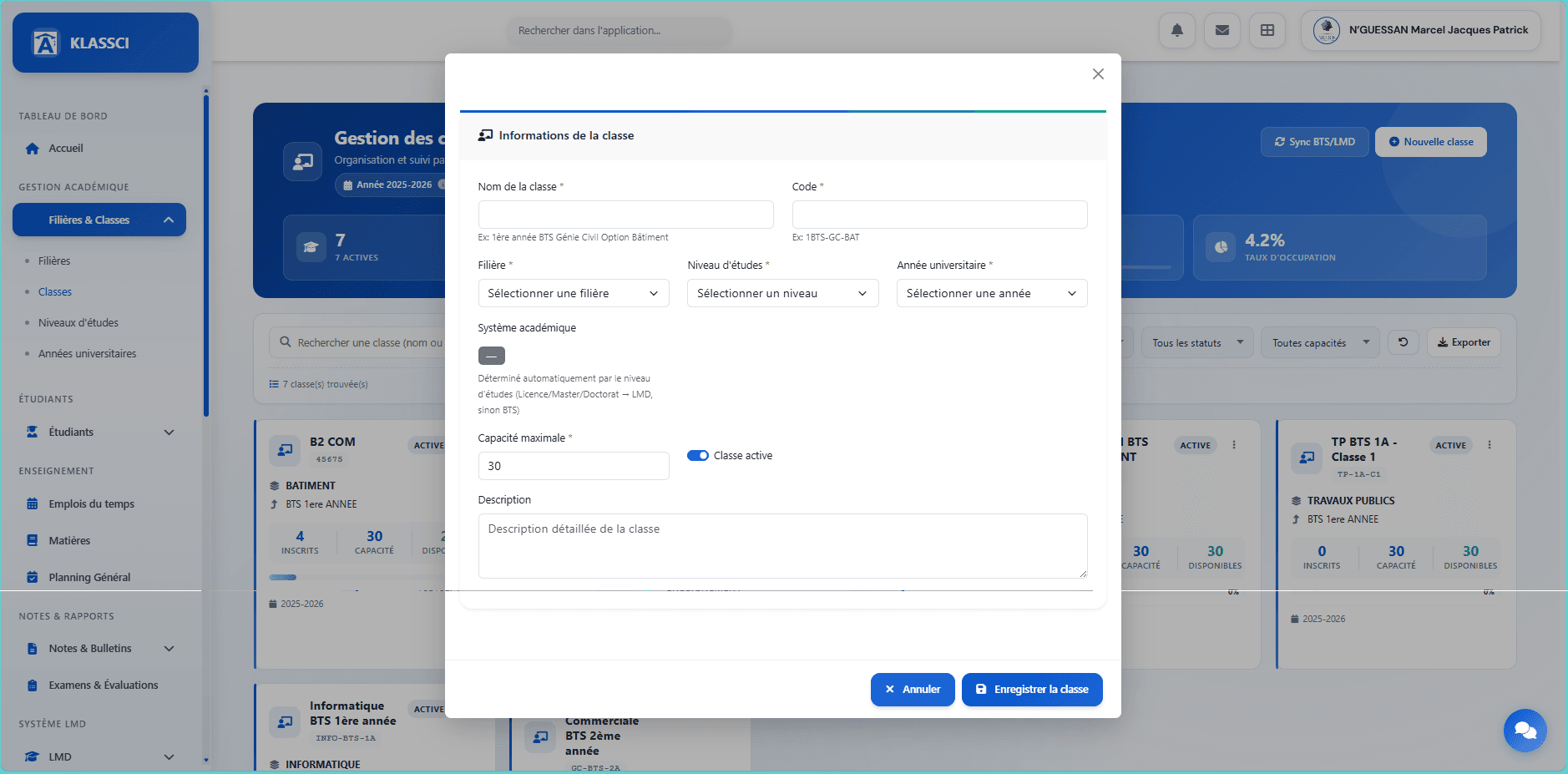
Renseignez :
- Nom de la classe (requis) — par exemple
1ère année BTS Génie Civil Option Bâtiment. C'est le libellé qui apparaît dans les listes de classes, les bulletins et les imports/exports. - Code (requis) — code court unique au sein de l'année (
1BTS-GC-BAT,B2-COM,INFO-BTS-1A). Sert d'identifiant technique stable. - Filière (requis) — sélectionnez dans la liste créée à l'étape 2.
- Niveau d'études (requis) — sélectionnez dans la liste créée à l'étape 3.
- Année universitaire (requis) — pré-remplie avec l'année courante mais modifiable, utile pour préparer la rentrée suivante en avance.
- Système académique — non saisissable. Déterminé automatiquement par le niveau d'études (un niveau Licence/Master/Doctorat → LMD ; sinon → BTS).
- Capacité maximale (requis) — par défaut 30. C'est la borne haute affichée sur la carte de la classe et utilisée pour calculer le taux de remplissage. Le blocage strict des nouvelles inscriptions une fois la capacité atteinte est une fonctionnalité en cours de finalisation côté UI ; en attendant, KLASSCI vous laisse dépasser mais flagge la classe comme pleine.
- Classe active — laissez activé. Une classe inactive disparaît des sélecteurs d'inscription mais conserve toutes ses données.
- Description (optionnel) — un paragraphe libre pour préciser un contexte (option, mention spéciale, restriction d'accès…).
Cliquez sur Enregistrer la classe. La modale se ferme et la grille s'actualise immédiatement avec votre nouvelle carte.
4.3 — Le menu d'actions sur chaque carte
Sur chaque carte, le bouton trois points en haut à droite ouvre un menu contextuel.
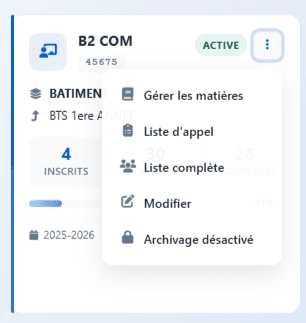
Les actions disponibles :
- Gérer les matières — affecte les matières (BTS) ou les UE/ECUE (LMD) à la classe avec leurs coefficients et volumes horaires. Vous y reviendrez à l'étape 5.
- Liste d'appel — ouvre la fiche de présence de la classe pour la séance la plus récente.
- Liste complète — exporte la liste des étudiants inscrits avec leurs informations administratives.
- Modifier — réouvre la modale de l'étape 4.2 pour ajuster nom, capacité, description, etc.
- Archivage — bascule la classe dans le dossier d'archives en fin d'année. Le bouton est désactivé tant que la classe est rattachée à une année courante.
Une classe par triplet (filière, niveau, parallèle). Si vous avez deux groupes parallèles d'un même niveau (ex : BTS1 Bâtiment Groupe A et BTS1 Bâtiment Groupe B), créez deux classes distinctes. Cela permet de gérer indépendamment leurs emplois du temps, leurs notes et leur capacité.
Étape 5 : configurer les matières
Une matière est une unité d'enseignement (Mathématiques, Anglais, Algorithmique, Marketing digital…). Dans KLASSCI, chaque matière vit dans un catalogue central et se voit ensuite associée à un ou plusieurs couples (filière × niveau) — ce qu'on appelle une liaison. Une même matière peut donc être enseignée dans plusieurs filières avec des intensités différentes.
5.1 — Ouvrir le module Matières
Dans la sidebar, repérez la section ENSEIGNEMENT et cliquez sur Matières.
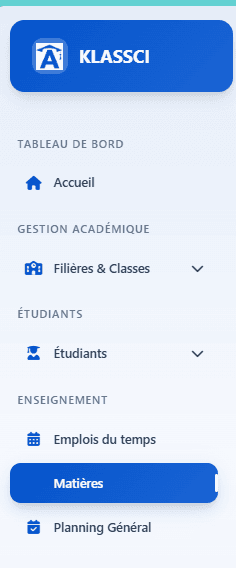
La page s'ouvre sur un bandeau bleu de stats (total matières, actives, avec liaisons, volume horaire cumulé) puis la liste détaillée du catalogue.
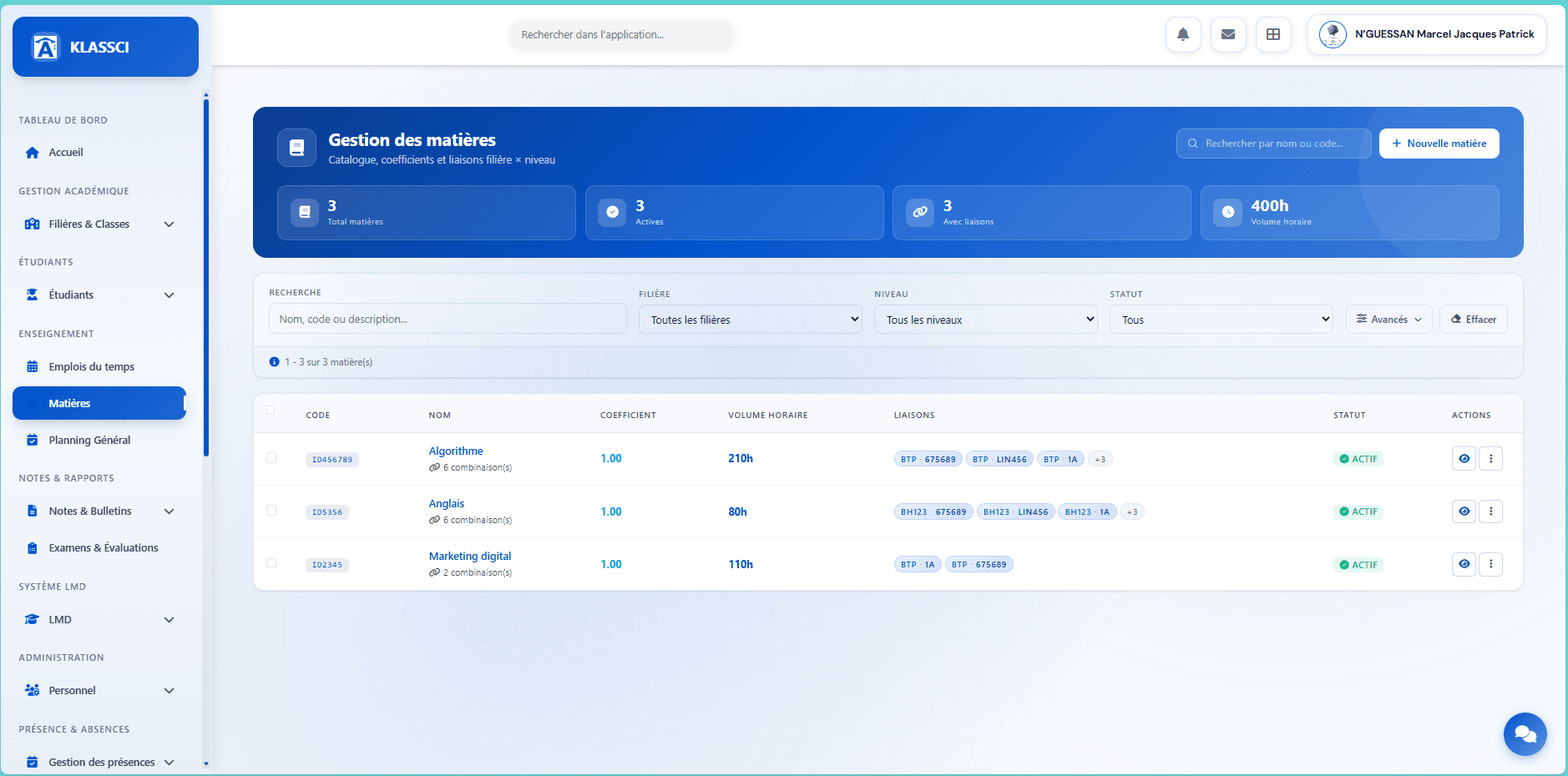
Chaque ligne expose le code, le nom, le coefficient par défaut, le volume horaire, le nombre de liaisons (badges BTP 1A, BH123 LIN456, etc., qui désignent un couple filière × niveau) et le statut. La barre de filtres (filière, niveau, statut) facilite la recherche dès que le catalogue dépasse une dizaine d'entrées.
En haut à droite, cliquez sur + Nouvelle matière.
5.2 — Identifier la matière
Le formulaire est divisé en deux colonnes : à gauche l'identité, à droite le grand sélecteur de liaisons.
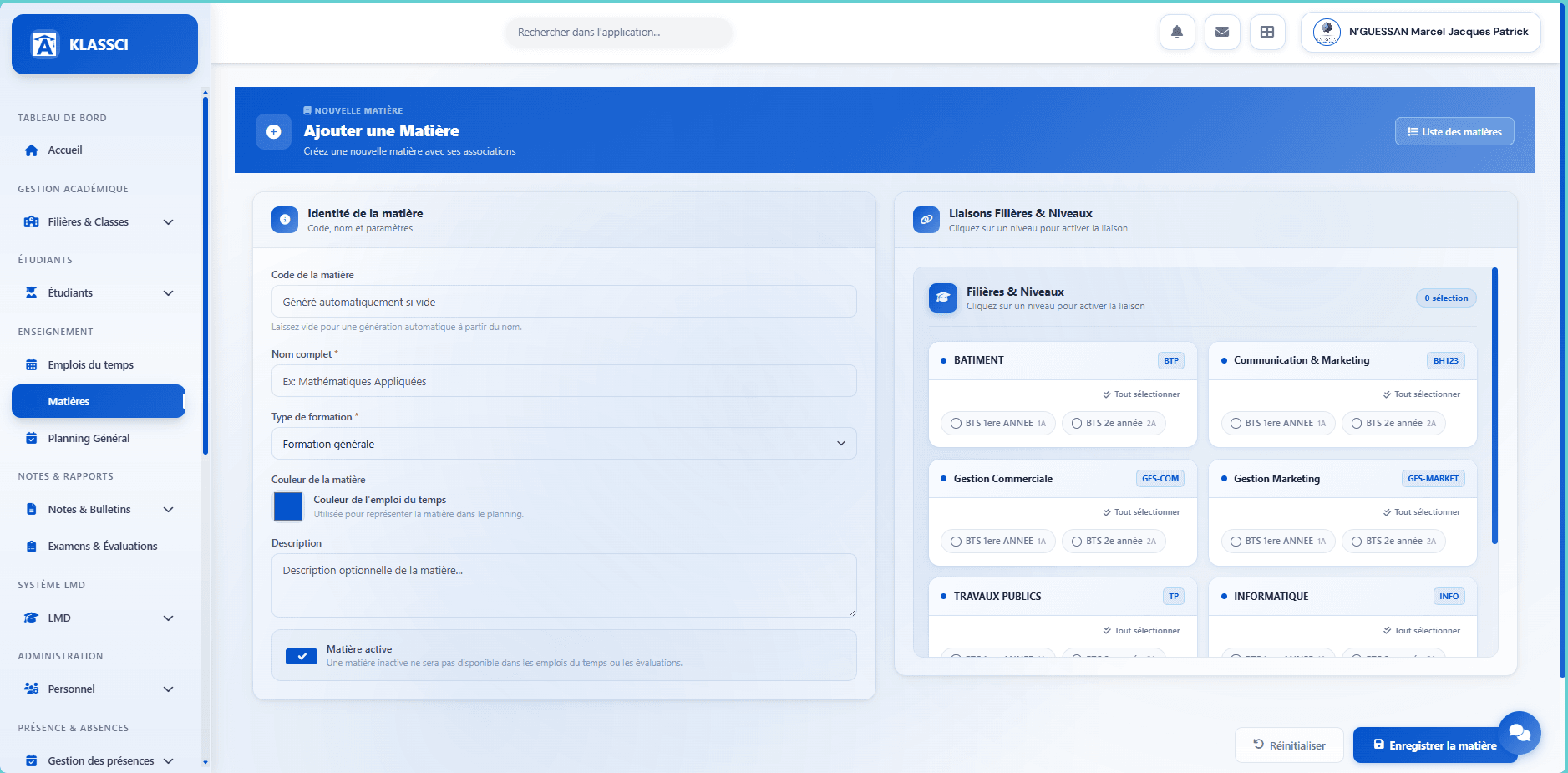
Renseignez la colonne Identité de la matière :
- Code de la matière (optionnel) — laissez vide pour qu'il soit généré automatiquement à partir du nom (
MATH,ALG,MKT-DIG). Vous pouvez aussi imposer le vôtre si vous avez une convention interne. - Nom complet (requis) — par exemple
Mathématiques appliquées,Algorithmique,Marketing digital. C'est le libellé qui s'affiche partout. - Type de formation (requis) — deux choix :
Formation générale(par défaut) ouFormation technologique et professionnelle. Sert à la classification interne et à certains filtres de catalogue. - Couleur de la matière (color picker) — utilisée pour représenter la matière dans l'emploi du temps. Choisissez une couleur facilement distinguable des autres matières du même niveau.
- Description (optionnel) — texte libre pour préciser le contenu pédagogique ou l'historique.
- Matière active — laissez activé. Une matière inactive disparaît des emplois du temps et des évaluations à venir, mais ses notes passées restent intactes.
5.3 — Sélectionner les liaisons (filière × niveau)
C'est le cœur du système. Dans la colonne Liaisons Filières & Niveaux, chaque carte représente une filière (BATIMENT, Communication & Marketing, Gestion Commerciale, Travaux Publics, Informatique…) et liste tous ses niveaux d'étude sous forme de checkboxes.
Cliquez sur les niveaux où la matière doit être enseignée. Chaque clic active la liaison et incrémente le compteur « n sélection » en haut à droite. Le bouton Tout sélectionner d'une carte permet de cocher d'un coup tous les niveaux de la filière (utile pour une matière transversale comme Anglais ou Mathématiques).
Coefficient et volume horaire par liaison. Le coefficient et le volume horaire (CM / TD / TP) propres à chaque couple (filière, niveau) peuvent être ajustés séparément après création de la matière, depuis la fiche détail (icône œil sur la liste). C'est ce mécanisme qui permet aux mêmes Mathématiques d'avoir un coefficient 3 en BATIMENT et 4 en TRAVAUX PUBLICS, sans dupliquer la matière.
Cliquez sur Enregistrer la matière. Vous êtes redirigé vers la liste, où la nouvelle entrée apparaît avec ses badges de liaison.
5.4 — Cas du système LMD : structurer en UE + ECUE
Pour les niveaux Licence / Master / Doctorat, le formulaire matière de l'étape 5.2 ne suffit pas. Le LMD impose une hiérarchie en deux étages — l'UE (Unité d'Enseignement) regroupe plusieurs ECUE (Éléments Constitutifs d'Unité d'Enseignement, qui sont les vraies matières que suit l'étudiant) — avec un total de crédits ECTS par UE.
Cette structure se construit dans la section SYSTÈME LMD de la sidebar.
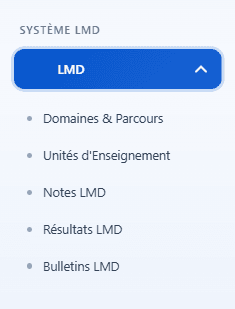
Pré-requis : Domaines & Parcours. Avant d'accrocher une UE à un cursus, vous devez avoir créé au moins un parcours dans LMD → Domaines & Parcours (ex : Licence Marketing & Communication, Master Génie Civil). Sans parcours, l'étape 5.4.4 ne pourra rien lier. Si l'établissement n'a configuré que du BTS pour l'instant (étapes 1 à 5.3), c'est ici qu'il faut commencer la partie LMD.
5.4.1 — Créer une UE
Dans la sidebar, cliquez sur Unités d'Enseignement sous LMD.
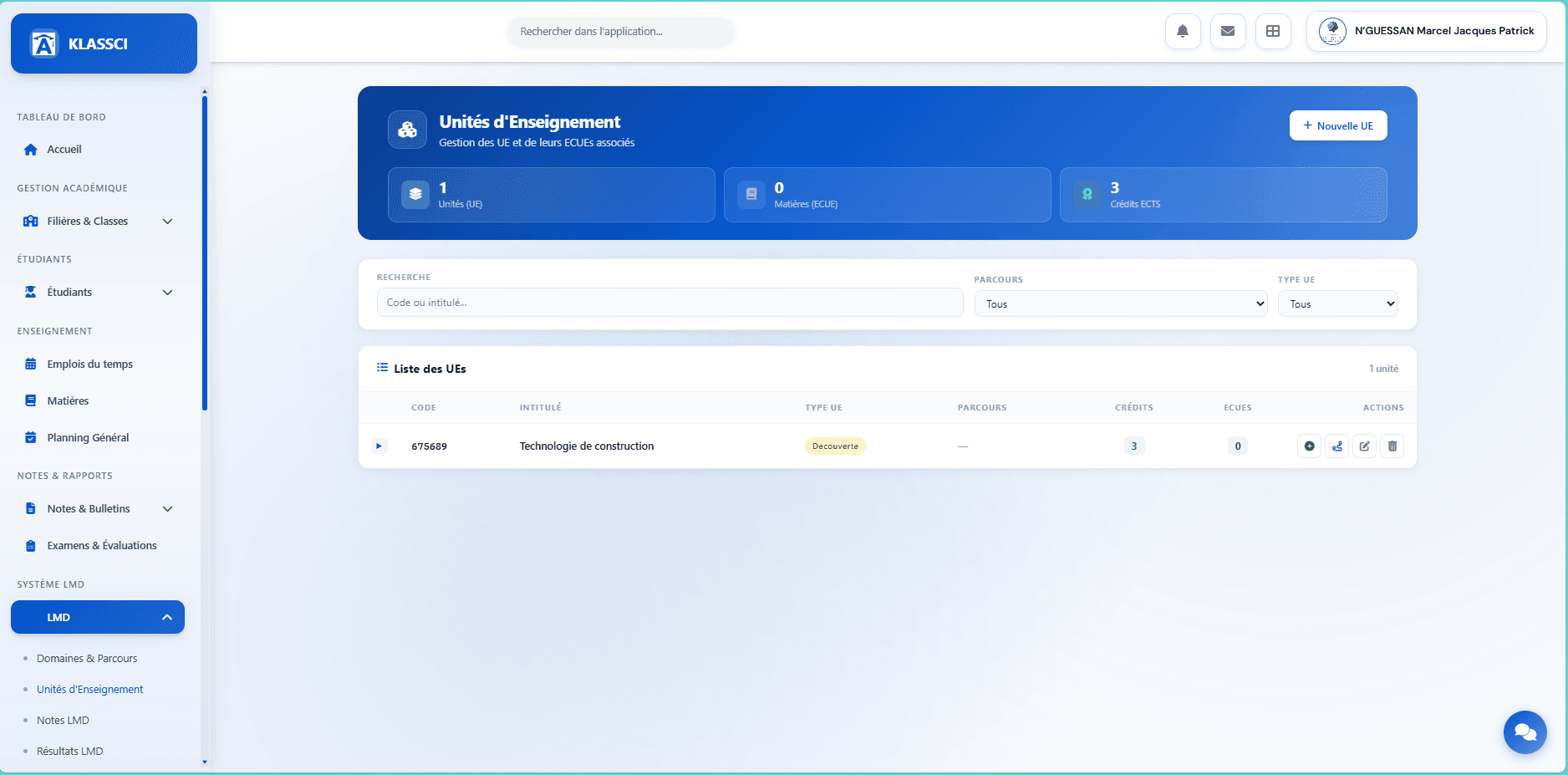
Le bandeau bleu résume le catalogue LMD (nombre d'UE, d'ECUE rattachés, total des crédits ECTS distribués). En haut à droite, + Nouvelle UE vous mène vers le formulaire de création complet (page dédiée, pas une modale même si le rendu visuel a un style de carte centrée).
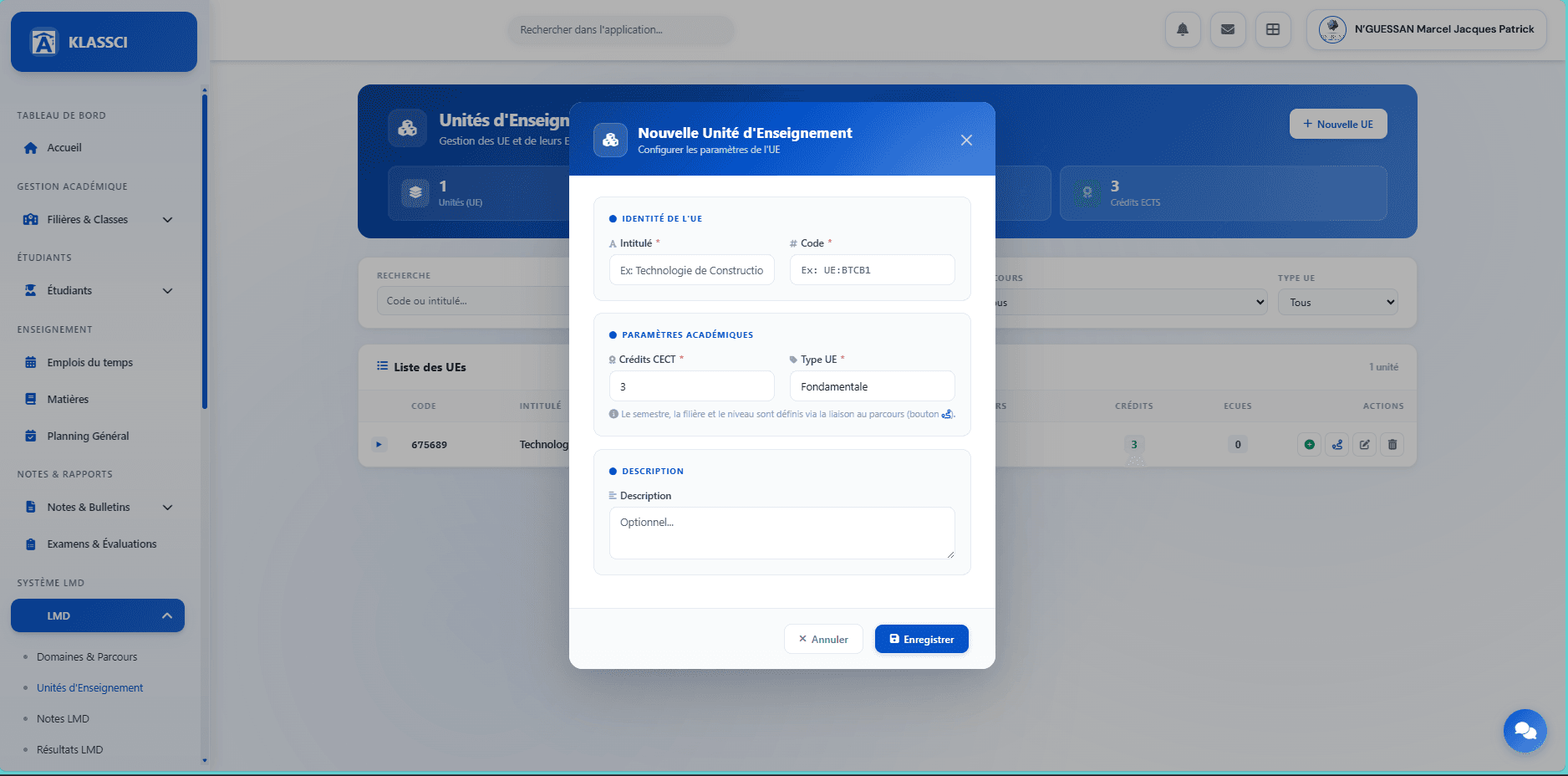
Le formulaire couvre l'identité de l'UE (intitulé, code, crédits, type, description) et sa liaison initiale au cursus (parcours, filière, niveau, semestre, ordre, coefficient) — tout dans le même écran. Renseignez :
- Intitulé (requis) — par exemple
Technologie de construction,Mathématiques fondamentales. C'est le libellé qui apparaît sur le bulletin. - Code (requis) — un code court unique au sein du parcours (
UE:BTCB1,UE-MATH01). - Credits (requis) — total des crédits que vaut l'UE entière (typiquement entre 1 et 30). Sera réparti entre les ECUE.
- Type UE (requis) — quatre choix :
Fondamentale,Méthodologique,Découverte,Transversale. Le type ne change pas le calcul, juste la classification visuelle. - Parcours, Filière, Niveau, Semestre, Ordre, Coefficient (requis selon le contexte) — la liaison initiale au cursus se fait dès cette page. Vous pourrez toujours lier l'UE à des parcours additionnels par la suite (étape 5.4.3).
- Description (optionnel) — texte libre.
Cliquez sur Enregistrer. L'UE apparaît dans la liste avec 0 ECUE et sa première liaison parcours déjà active.
5.4.2 — Ajouter des ECUE à l'UE
Deux chemins possibles selon le moment :
- Inline pendant la création de l'UE — un tableau ECUE permet de saisir les ECUE directement dans la même page que l'UE elle-même. Pratique pour un setup rapide quand vous créez l'UE et que vous connaissez déjà les ECUE.
- Depuis la liste des UE après création — chaque ligne UE expose une rangée d'actions ; un bouton dédié ouvre le formulaire d'ajout d'ECUE pour cette UE existante. C'est ce flux que les captures suivantes documentent.

Boutons sur la ligne, de gauche à droite : vert ajouter un ECUE, route indigo lier l'UE à des parcours, modifier l'UE, supprimer. (Pour déplier la liste des ECUE déjà rattachés, cliquez directement sur la ligne UE — la flèche ▶ qui apparaît à gauche n'est pas un bouton à cliquer mais un indicateur visuel.)
Cliquez sur le bouton vert pour ouvrir le formulaire d'ajout d'ECUE.
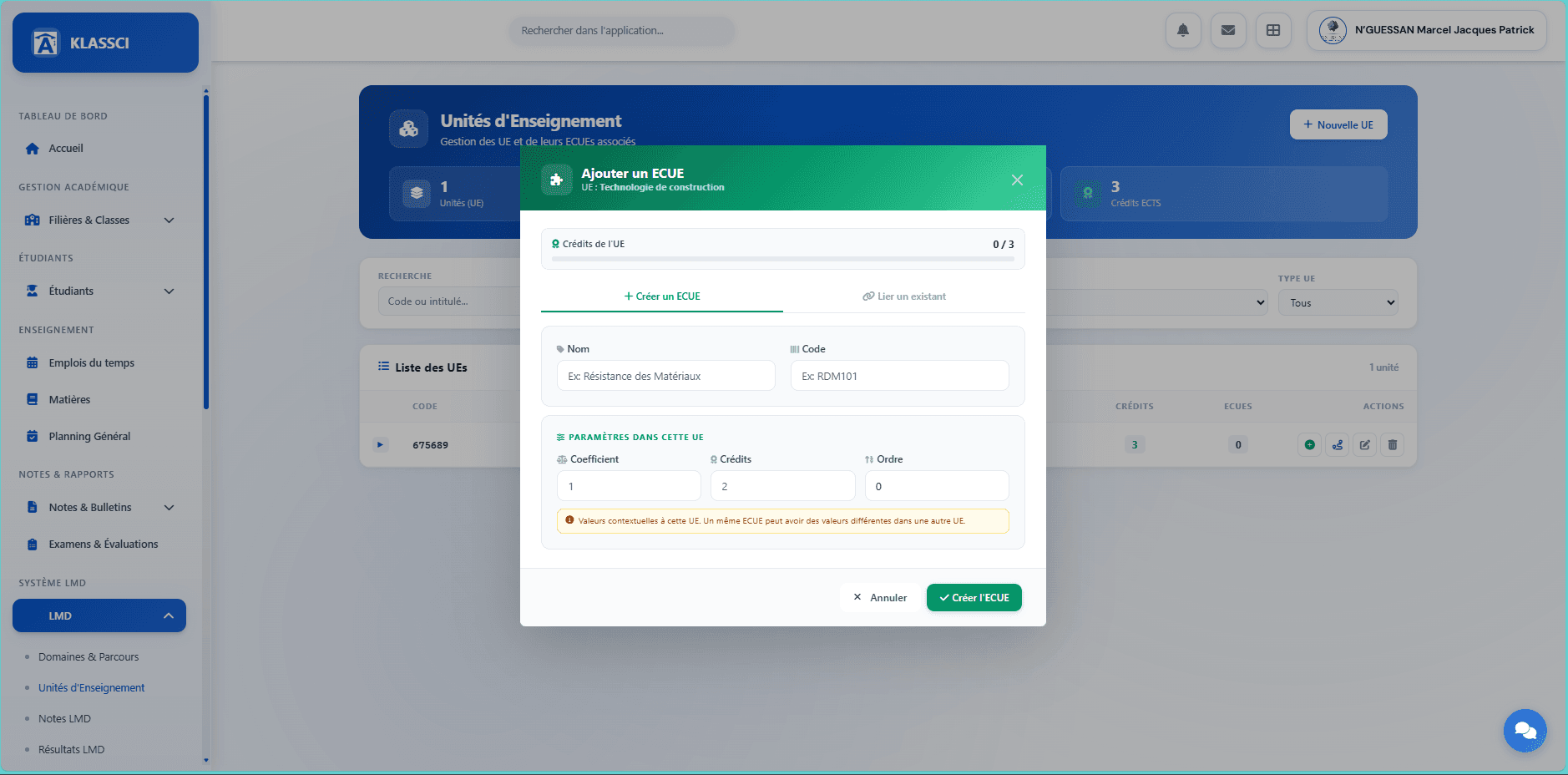
En haut, la jauge Crédits de l'UE 0 / 3 se remplit au fur et à mesure que vous ajoutez des ECUE — vous saurez d'un coup d'œil si vous avez bien atteint le total de l'UE (ici 3 crédits).
Deux onglets :
- + Créer un ECUE — crée un ECUE complètement nouveau. Champs :
- Nom (
Résistance des Matériaux,Mécanique appliquée) - Code (
RDM101,MEC-A2) - Coefficient (par défaut 1) — poids de l'ECUE dans la moyenne de l'UE.
- Crédits (par défaut 2) — part des crédits de l'UE attribuée à cet ECUE. La somme des crédits de tous les ECUE doit égaler le total de l'UE.
- Ordre (par défaut 0) — ordre d'affichage dans le bulletin.
- Nom (
- Lier un existant — réutilise un ECUE déjà créé dans une autre UE (un même ECUE peut appartenir à plusieurs UE avec des valeurs différentes).
Valeurs contextuelles à l'UE. Le coefficient et les crédits saisis ici ne s'appliquent qu'à cette UE. Si vous liez le même ECUE à une autre UE plus tard, vous pourrez lui donner d'autres valeurs sans casser la première liaison.
Cliquez sur Créer l'ECUE (bouton vert). L'ECUE est rattaché à l'UE et la jauge de crédits s'incrémente. Répétez jusqu'à atteindre le total de l'UE.
5.4.3 — Lier l'UE à un ou plusieurs parcours
Une UE peut être enseignée dans plusieurs parcours et plusieurs semestres au-delà de sa liaison initiale (étape 5.4.1). Pour ajouter ou ajuster ces liaisons, sur la ligne UE, cliquez sur le bouton route indigo (icône itinéraire / pas une chaîne).
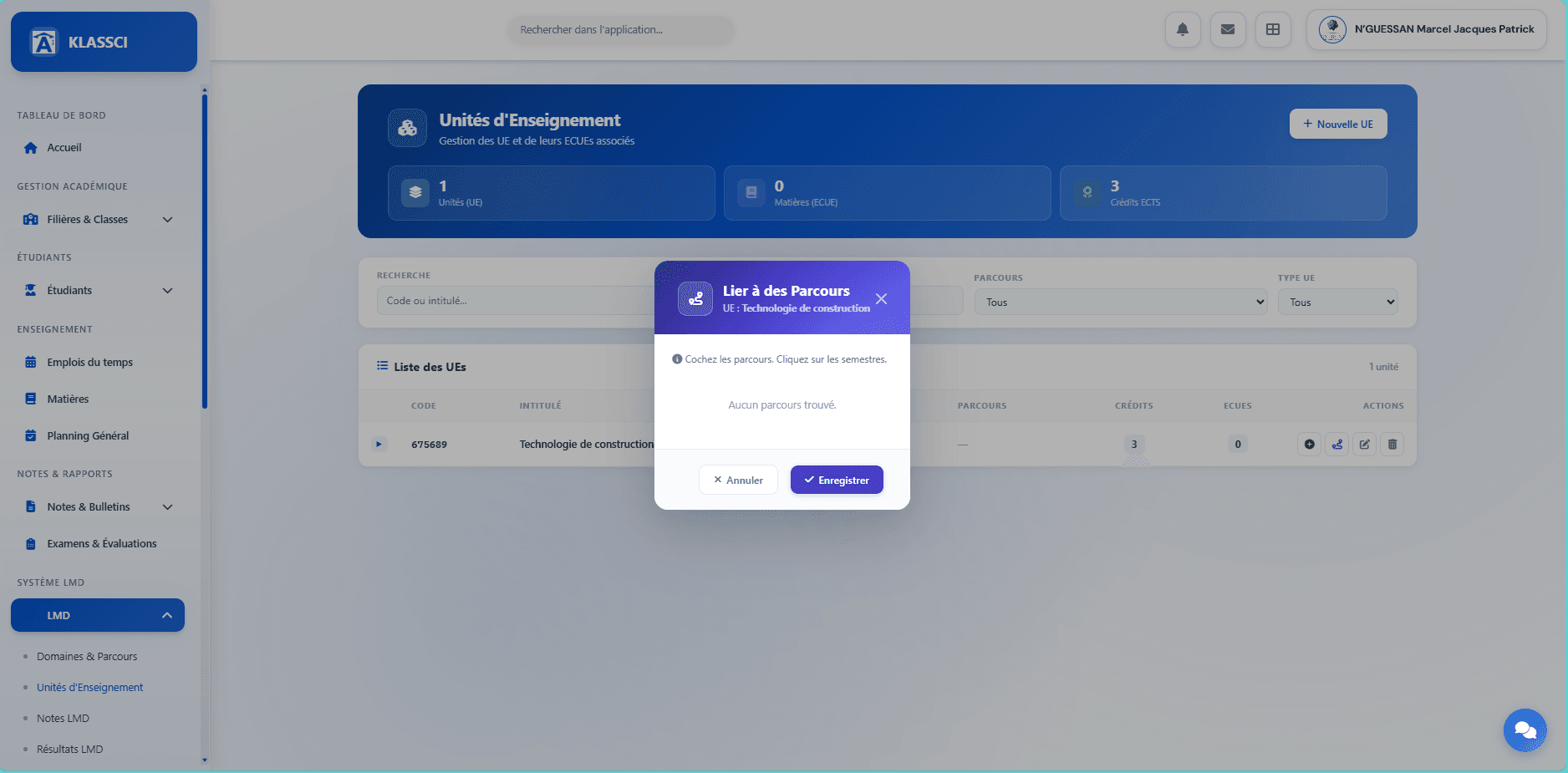
Cochez les parcours où l'UE doit apparaître, puis cliquez sur les semestres applicables sur chaque ligne. Cliquez sur Enregistrer.
Tous les ECUE suivent automatiquement. Quand vous liez une UE à un parcours, tous les ECUE qu'elle contient deviennent disponibles dans ce parcours. Pas besoin de répéter la liaison ECUE par ECUE.
Si la modale affiche « Aucun parcours trouvé » comme dans la capture, c'est qu'aucun parcours n'a été créé. Allez d'abord dans LMD → Domaines & Parcours pour en créer un, puis revenez sur la liste des UE pour faire la liaison.
Si votre établissement ne propose que du BTS, vous pouvez ignorer entièrement la section SYSTÈME LMD de la sidebar. Le catalogue de matières (étapes 5.1 à 5.3) suffit.
Étape 6 : configurer les frais
Le paramétrage financier se fait dans le module Comptabilité. Le détail complet (catégories, montants par classe au standard MESRS, services optionnels et assignations) vit dans la page de référence dédiée :
À paramétrer au minimum pour démarrer les inscriptions :
- Créer les catégories obligatoires (au moins
Frais d'inscriptionetFrais de scolarité) avec un montant par défaut. - Configurer les montants par classe pour les classes qui auront des étudiants à la prochaine rentrée (uniquement si les tarifs diffèrent du défaut).
- Optionnel : créer les services optionnels (cantine, transport) avec leurs formules et leurs assignations.
Une fois fait, l'équipe comptable prend le relais via Comptable — opérations pour le quotidien (paiements, relances, exports).
Étape 7 : créer les comptes du personnel
Le module Personnel centralise les comptes administratifs et enseignants. KLASSCI gère deux types de formulaires : un formulaire simple pour les rôles administratifs (Coordinateur, Secrétaire, Comptable, Caissier) et un assistant en 4 étapes pour les Enseignants (champs académiques + documents).
7.1 — Ouvrir Gestion du Personnel
Sidebar → section ADMINISTRATION → Personnel → Gestion du personnel.
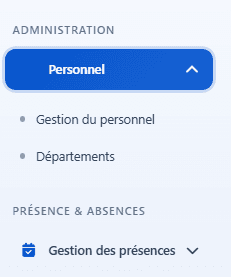
La page expose un bandeau de stats par rôle (Coordinateurs, Enseignants, Secrétaires, Comptables, Caissiers) et 5 onglets correspondants. Un bouton + Nouveau Personnel en haut à droite ouvre un menu déroulant pour choisir le rôle à créer.
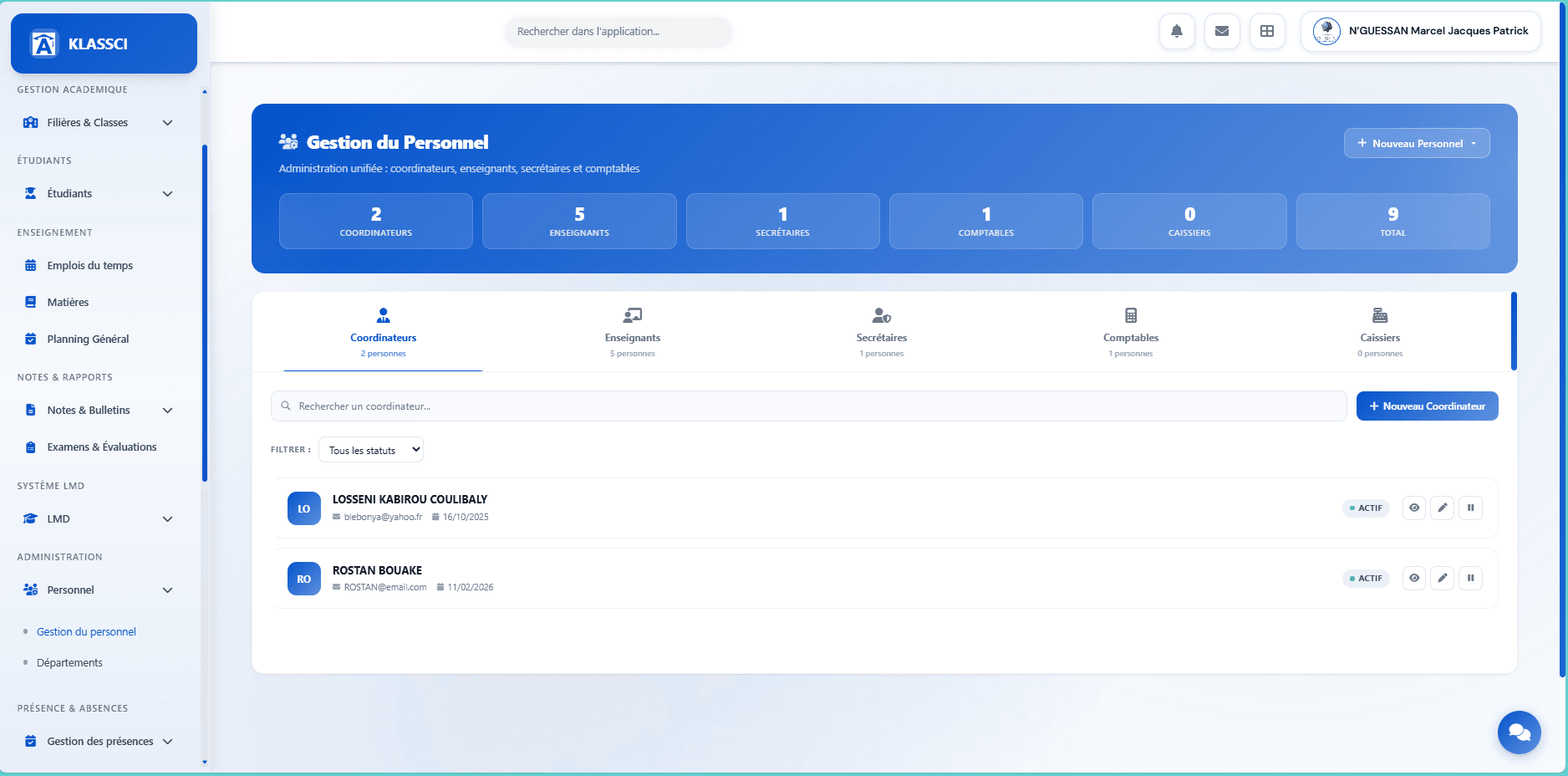
7.2 — Créer un rôle administratif (Coordinateur, Secrétaire, Comptable, Caissier)
Cliquez + Nouveau Personnel → Coordinateur (ou Secrétaire, Comptable, Caissier). Le formulaire est sur une seule page.
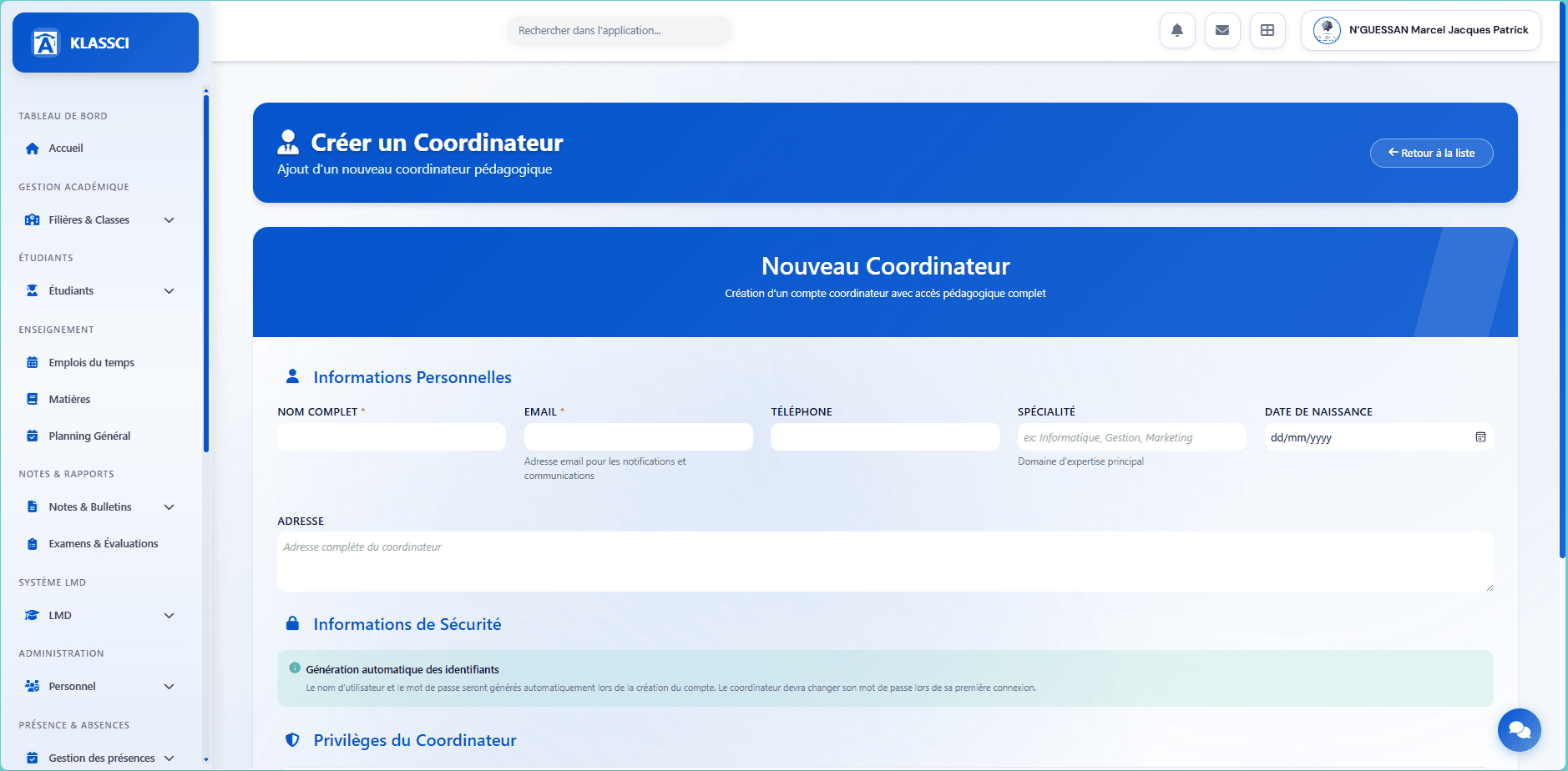
Quatre sections :
- Informations personnelles — Nom complet (requis), Email (requis), Téléphone, Spécialité, Date de naissance.
- Adresse — texte libre.
- Informations de Sécurité — bandeau d'info : le username et le mot de passe initial seront générés automatiquement à la création.
- Privilèges du Coordinateur — liste read-only des fonctionnalités auxquelles le rôle aura accès. Cette liste change selon le rôle (le Comptable verra des privilèges financiers, la Secrétaire des privilèges d'inscription, etc.).
Cliquez Créer le Coordinateur.
Secrétaire / Comptable / Caissier suivent exactement le même formulaire — seule la liste des privilèges en bas change. Le bouton + Nouveau Personnel dans le header propose chaque rôle dans son menu déroulant.
7.3 — Créer un Enseignant (assistant 4 étapes)
Le formulaire enseignant est plus riche parce qu'il porte des champs académiques utilisés par les modules notes, emploi du temps et bulletins. Cliquez + Nouveau Personnel → Enseignant : un assistant en 4 paliers s'ouvre.
Étape 1/4 — Informations Personnelles
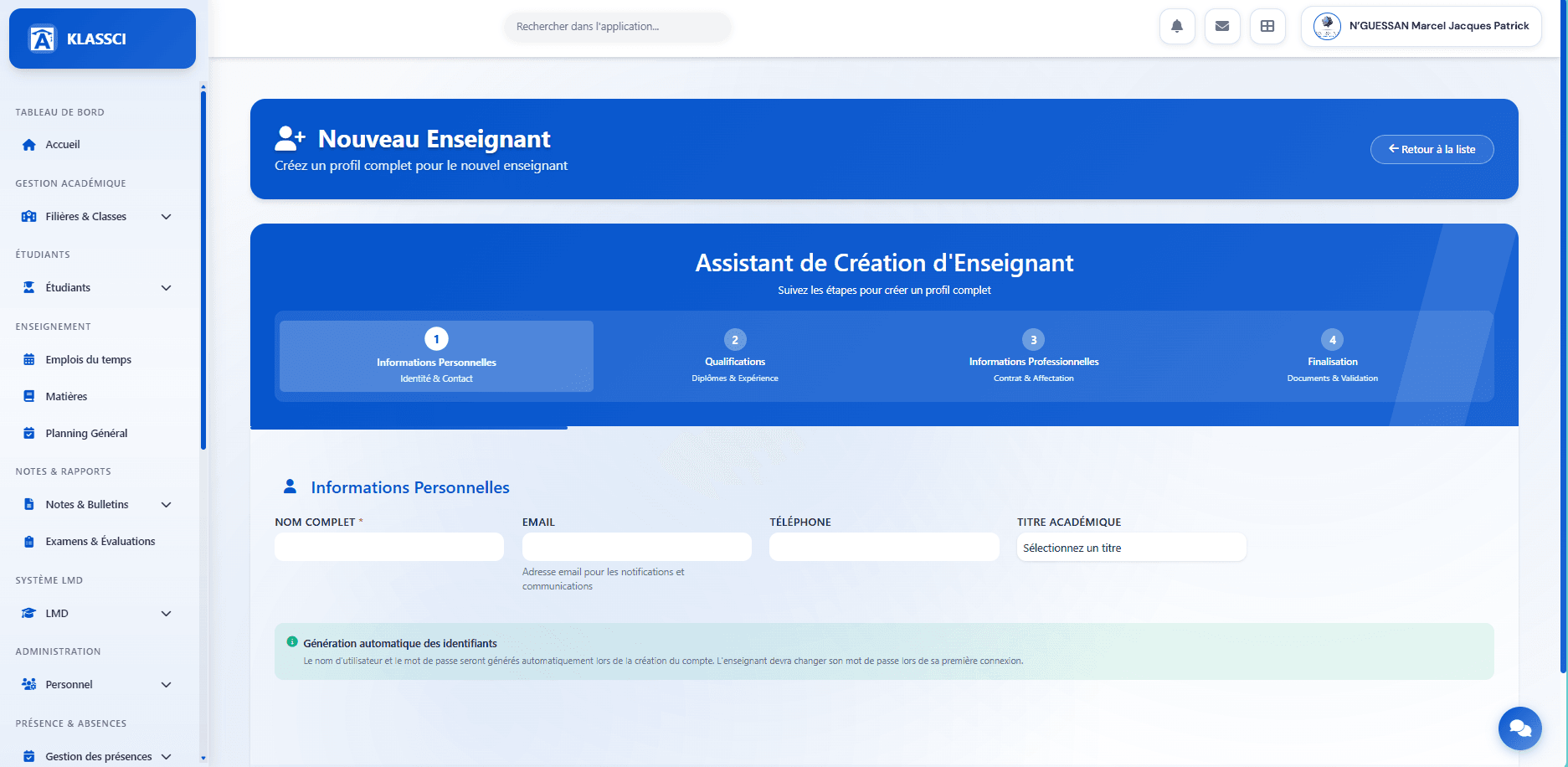
Nom complet (requis), Email, Téléphone, Titre académique (Pr., Dr., M., Mme…). Bouton Suivant.
Étape 2/4 — Qualifications & Expérience
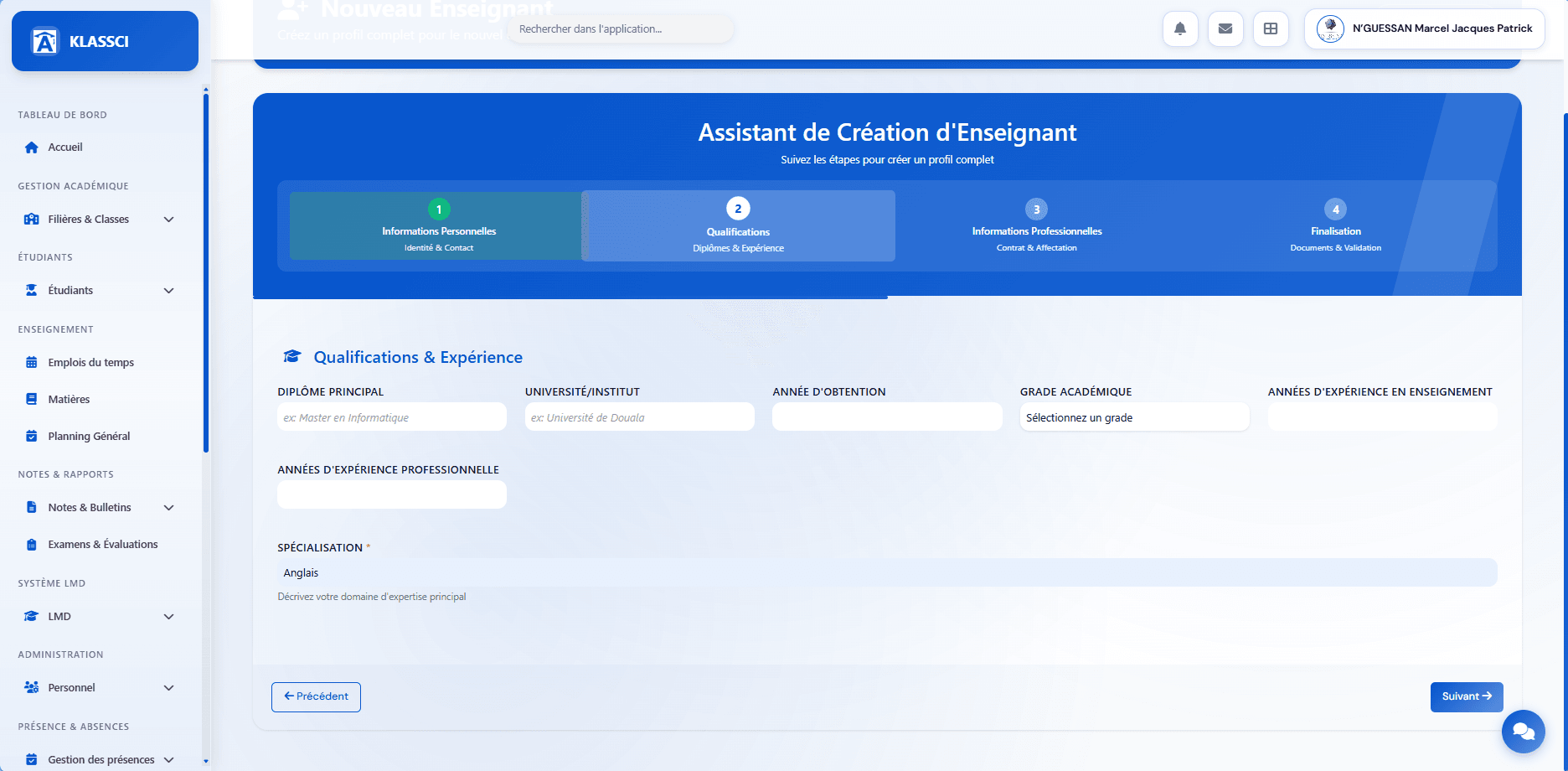
Diplôme principal, Université/Institut, Année d'obtention, Grade académique, Années d'expérience en enseignement et professionnelle, Spécialisation (requis) — c'est ce dernier champ qui détermine quelles matières peuvent lui être affectées.
Étape 3/4 — Informations Professionnelles
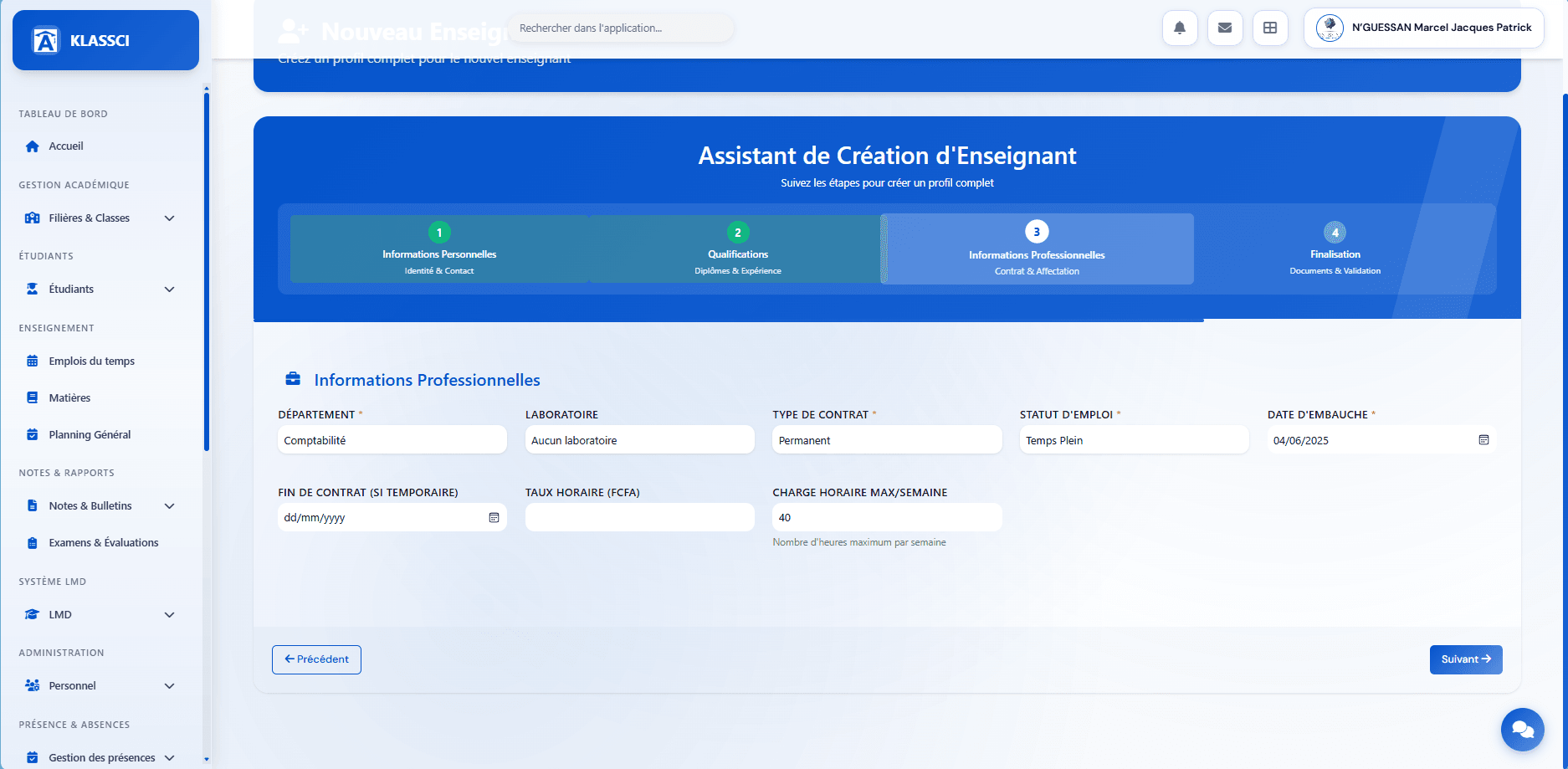
Département, Laboratoire, Type de contrat (Permanent / Temporaire), Statut d'emploi (Temps Plein / Temps Partiel), Date d'embauche, Fin de contrat (si temporaire), Taux horaire, Charge horaire max/semaine (utilisé par le module emploi du temps pour limiter les affectations).
Étape 4/4 — Finalisation
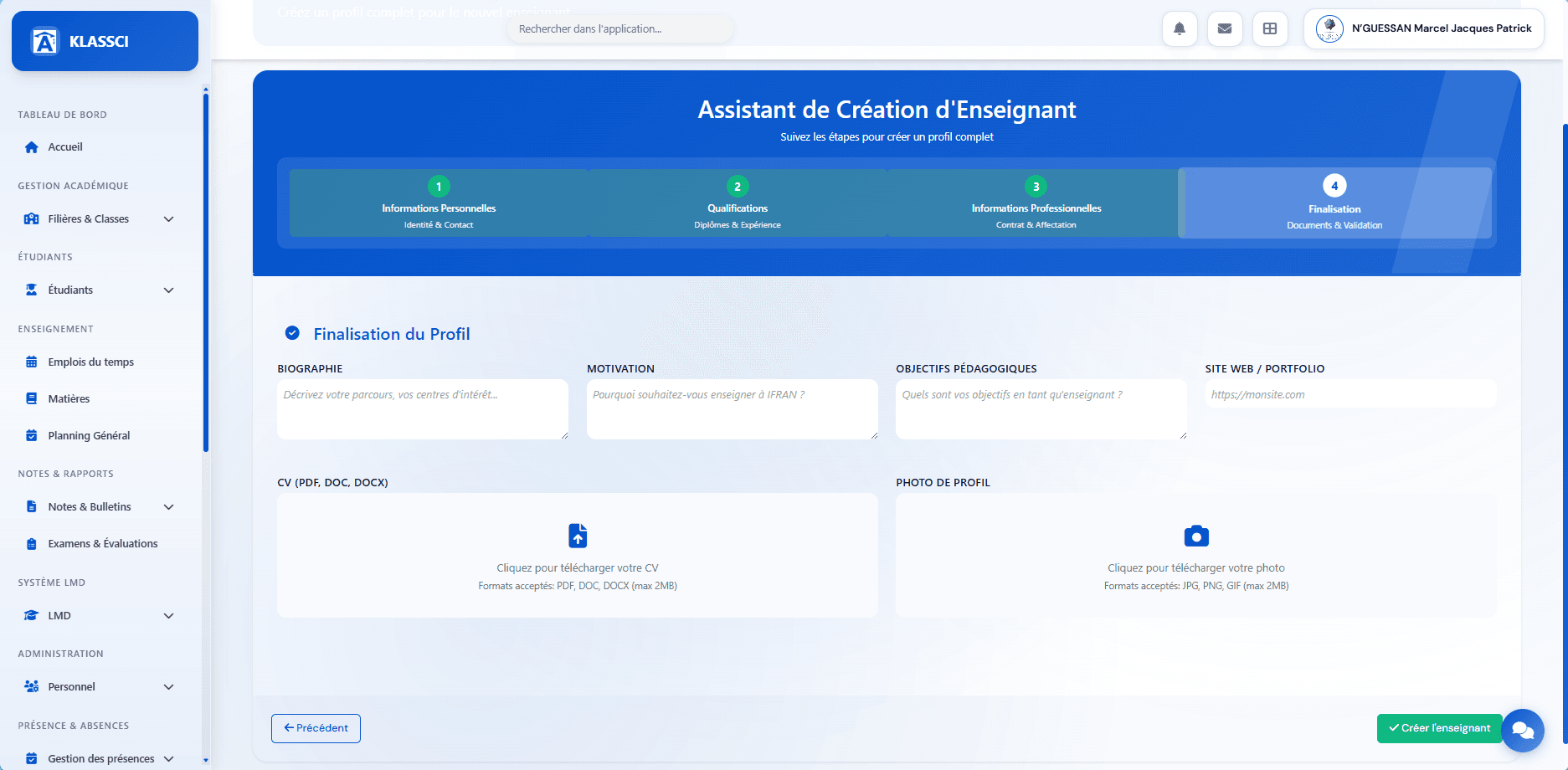
Biographie, Motivation, Objectifs pédagogiques, Site web/portfolio, CV (PDF/DOC/DOCX max 2 MB), Photo de profil (JPG/PNG/GIF max 2 MB). Tous les champs sont optionnels — vous pouvez submit l'enseignant sans rien remplir ici, et l'enseignant complétera lui-même depuis son espace.
Cliquez Créer l'enseignant.
7.4 — Identifiants générés automatiquement
À la création (rôle simple ou enseignant), une modale Compte créé avec succès s'ouvre avec les identifiants prêts à transmettre.
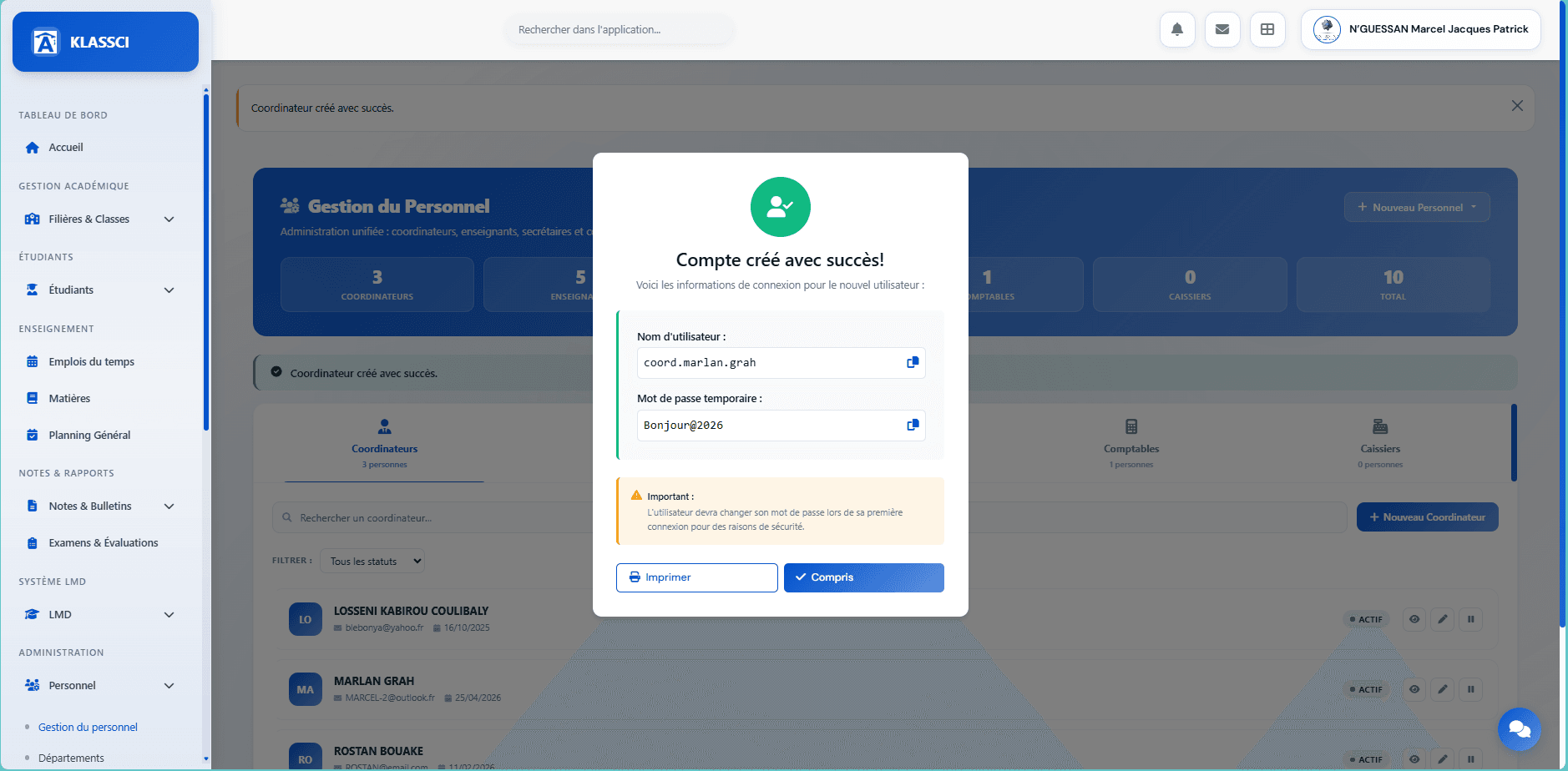
Le nom d'utilisateur suit un préfixe par rôle : coord. (Coordinateur), prof. (Enseignant), sec. (Secrétaire), compta. (Comptable), caisse. (Caissier). Format final : prefixe.prenom.nom, avec déduplication automatique (.1, .2…) en cas de collision. Le mot de passe temporaire est sécurisé et affiché en clair une seule fois — utilisez le bouton Imprimer ou le bouton de copie pour le transmettre au membre. Pour les enseignants, un bouton Voir la fiche mène directement à la fiche détaillée pour configurer la disponibilité.
À la première connexion, le membre est forcé de changer son mot de passe. Les mots de passe expirent au bout de 6 mois avec une alerte 1 mois avant — durée modifiable par le super-administrateur via le réglage tenant password_expiry_months.
Attention aux permissions enseignant. Si vous activez les modules notes_evaluations, presences et emploi_temps au niveau du tenant, pensez à les attribuer également au rôle enseignant dans Spatie Permission. Sinon, les enseignants verront une sidebar vide. Le toggle module ne suffit pas — il faut aussi la permission métier.
Étape 8 : dry run avant la mise en service
Cette étape ne teste pas KLASSCI — elle teste votre paramétrage. Vous venez de saisir des dizaines de filières, niveaux, classes, montants MESRS, permissions par rôle. Un montant par défaut oublié, une permission enseignant manquante, une classe sans frais configurés peut affecter des centaines d'inscriptions réelles dès la rentrée. Vingt minutes de validation avec un étudiant test révèlent ce qui aurait dégénéré sur 200 dossiers.
Procédure (~20 min)
- Vérifier la sidebar du super-admin — connecté à
https://votre-ecole.klassci.com, tous les modules activés au niveau du tenant doivent apparaître. Une entrée manquante = un module désactivé par erreur ou une permission incomplète. - Créer un étudiant test —
Étudiants → Nouvel étudiant. Inscrivez-le dans une classe. Vérifiez que la classe accepte l'inscription (capacité non atteinte, année courante, filière active). - Vérifier sa situation financière — la fiche de l'étudiant test doit afficher exactement les frais obligatoires de sa classe, avec les 3 montants MESRS si applicable. Si elle est vide ou affiche
0 FCFA, votre matrice de frais est incomplète pour cette classe. - Tester la saisie de notes côté enseignant — connectez-vous avec un compte enseignant test, ouvrez sa classe, vérifiez que la saisie de notes est accessible. Une sidebar vide chez l'enseignant = permissions manquantes pour le rôle (cf. callout étape 7).
- Tester l'envoi d'email d'activation — recréez un compte personnel test. L'email d'activation doit arriver. Si non, vérifiez la config SMTP du tenant.
- Nettoyer — supprimez l'étudiant test et le compte personnel test une fois la validation passée.
Si les 5 vérifications passent, votre tenant est prêt pour la production. Communiquez l'URL et les identifiants à votre équipe administrative et démarrez les inscriptions réelles.
Pourquoi ce dry run. Chaque tenant KLASSCI tourne sur sa propre instance Laravel, sa propre base MySQL et sa propre config (SMTP, stockage, paiements). Le cœur applicatif est éprouvé en production sur d'autres établissements, mais votre instance spécifique a son propre contexte. Une heure de validation contrôlée vaut mieux qu'une rentrée chaotique. C'est un standard SaaS — Stripe, Salesforce, Shopify imposent tous un go-live checklist équivalent.
Que faire ensuite
- Pour la gestion quotidienne des inscriptions, lisez le guide Secrétaire — gérer les inscriptions.
- Pour comprendre les statuts d'inscription et le workflow de validation, le même guide les détaille.
- Pour toute question, l'équipe support répond sous 24h ouvrées à contact@klassci.com.
Bon démarrage avec KLASSCI.