
Comptable — opérations quotidiennes
Enregistrer des paiements, valider, consulter et imprimer la situation financière des étudiants.
Ce guide couvre les opérations courantes du comptable une fois la configuration initiale des frais réalisée. Pour le paramétrage initial des catégories et des tarifs par classe, voir Module Frais & Comptabilité.
Les workflows de paiement sont étroitement liés au cycle d'inscription. Si vous découvrez la plateforme, lisez d'abord Secrétaire — créer une nouvelle inscription pour comprendre le contexte (Prospect → En validation → Active).
Tableau de bord comptabilité
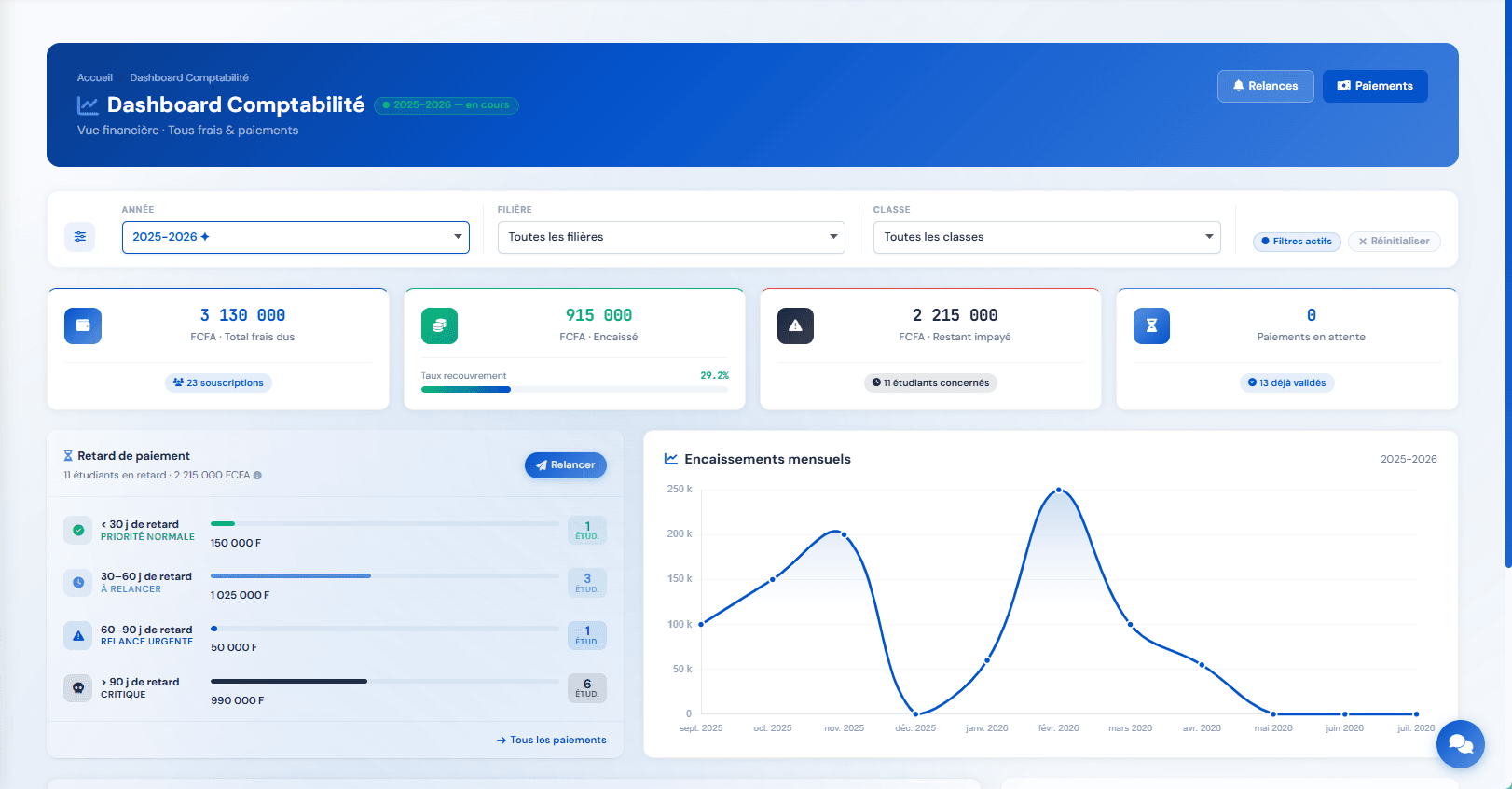
Quand vous vous connectez avec un compte comptable, l'application ouvre directement sur le Dashboard Comptabilité — la page d'accueil dédiée à l'équipe financière. Tout part de là.
Filtres et raccourcis
Le bandeau supérieur expose deux raccourcis : Relances et Paiements. Trois filtres permettent ensuite de scoper l'ensemble des vues du dashboard : Année (par défaut, l'année universitaire en cours, badge « en cours »), Filière, Classe. Le bouton Réinitialiser revient aux défauts.
Les quatre KPIs principaux
| KPI | Lecture |
|---|---|
| Total frais dus | Somme des frais souscrits par tous les étudiants du périmètre filtré ; le sous-titre indique le nombre de souscriptions. |
| Encaissé | Somme des paiements validés. Une barre indique le taux de recouvrement (encaissé / dû). |
| Restant impayé | Solde non réglé ; le sous-titre indique le nombre d'étudiants concernés. |
| Paiements en attente | Compteur de paiements en_attente à traiter ; le sous-titre indique combien ont déjà été validés. |
Retard de paiement par tranche
Les étudiants en retard sont répartis en quatre tranches selon l'ancienneté du retard, chacune avec une étiquette d'urgence et un montant cumulé :
| Tranche | Étiquette |
|---|---|
| < 30 j | Priorité normale |
| 30 – 60 j | À relancer |
| 60 – 90 j | Relance urgente |
| > 90 j | Critique |
Le bouton Relancer dans l'en-tête du panneau ouvre le flux de relance. Le lien Tous les paiements redirige vers la liste filtrée correspondante.
Encaissements mensuels
Graphique de courbe couvrant l'année universitaire en cours, mois par mois. Permet de visualiser les pics (rentrée, deuxième semestre) et les creux pour la trésorerie prévisionnelle.
Paiements en attente et accès rapides
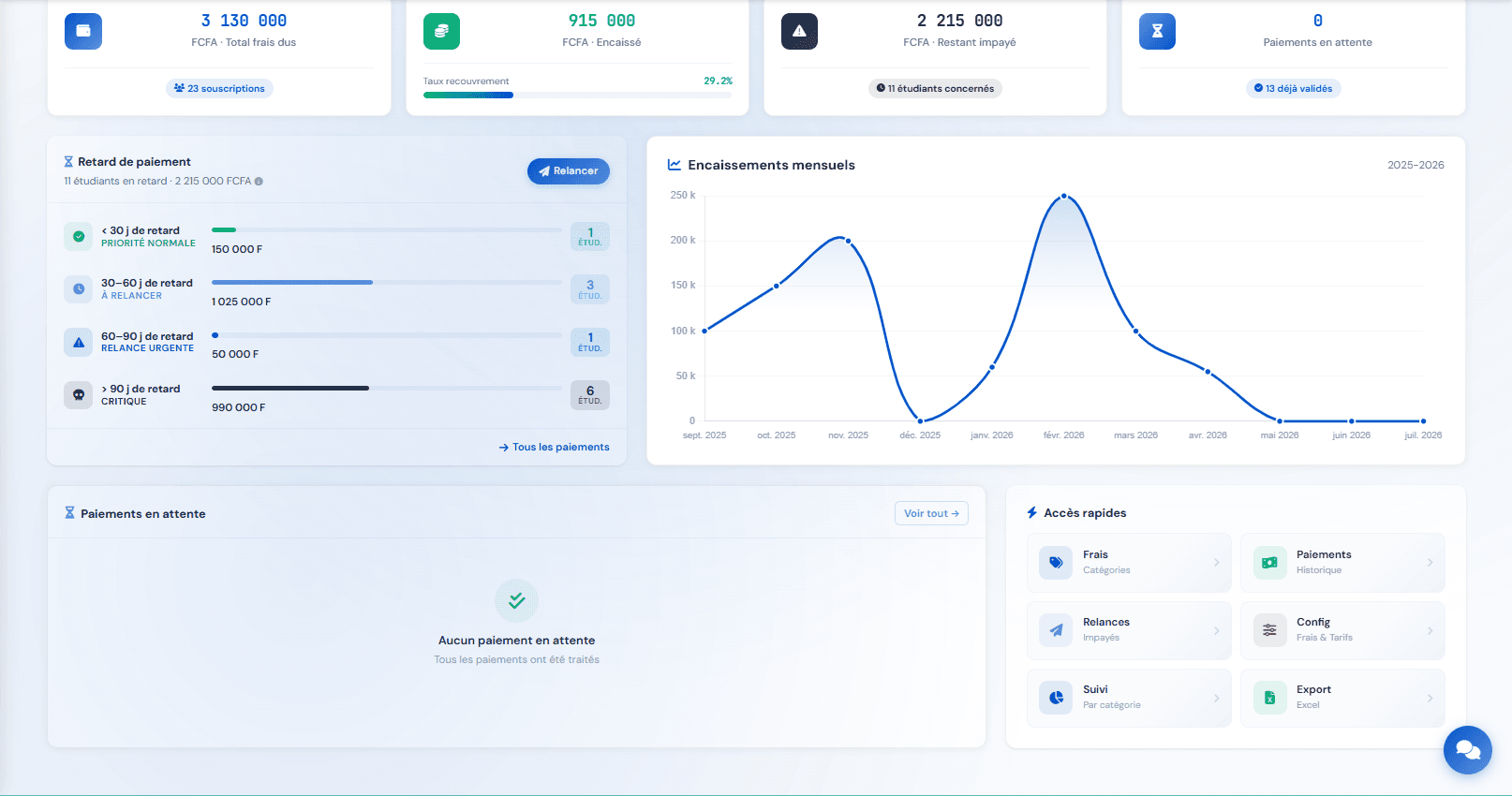
La zone Paiements en attente liste les paiements en_attente à traiter directement depuis le dashboard. Quand tout est validé, KLASSCI affiche « Aucun paiement en attente — Tous les paiements ont été traités ». Le bouton Voir tout ouvre la liste filtrée.
Six cartes d'accès rapides mènent aux pages les plus utilisées :
- Frais → Catégories — paramétrage des catégories de frais
- Paiements → Historique — liste globale des paiements
- Relances → Impayés — module de relance des impayés
- Config → Frais & Tarifs — paramétrage avancé des montants
- Suivi → Par catégorie — recouvrement par catégorie de frais
- Export → Excel — exports comptables au format Excel
Enregistrer un paiement
Un paiement peut être saisi depuis trois points d'entrée. Chacun ouvre une modale dédiée ; les champs sont identiques d'une modale à l'autre, mais le design et la valeur par défaut de la case « Valider directement » diffèrent.
- Sur la fiche d'inscription : bouton Payer sur une ligne du Détail par frais, ou bouton Valider avec paiement dans le bandeau si l'inscription n'a aucun paiement encore associé. Case « Valider directement » décochée par défaut.
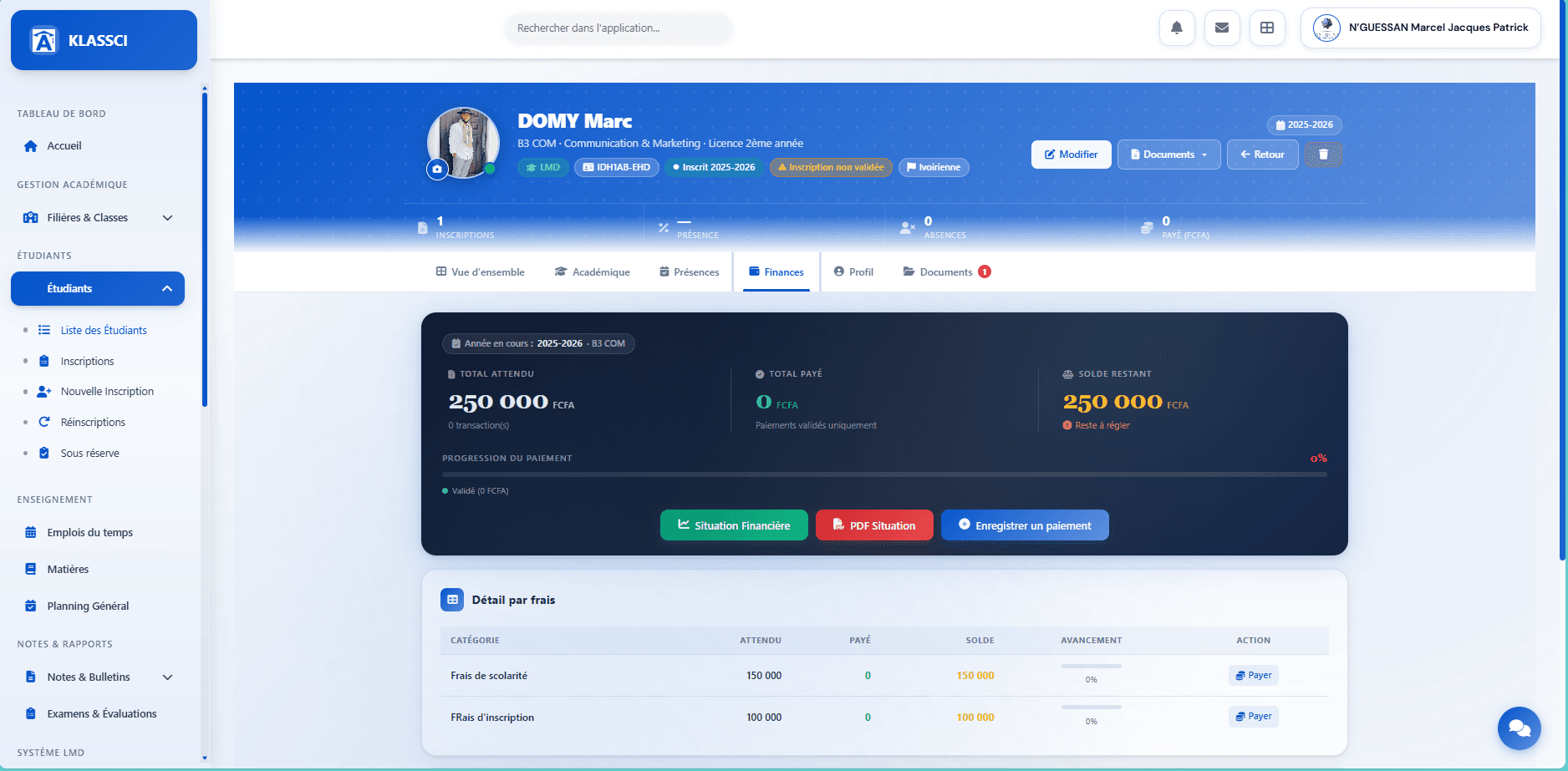
- Sur la fiche étudiant onglet Finances : bouton bleu Enregistrer un paiement (visible uniquement si un solde reste dû). Case « Valider directement » cochée par défaut — pratique pour le geste comptable courant.
- Sur la page Administration des Inscriptions : sur la ligne d'une inscription en attente, action Associer un paiement (si aucun paiement n'y est encore lié) ou Valider le paiement (si un paiement en attente y est déjà lié — ouvre alors une modale de validation rapide, pas la modale d'enregistrement complète).
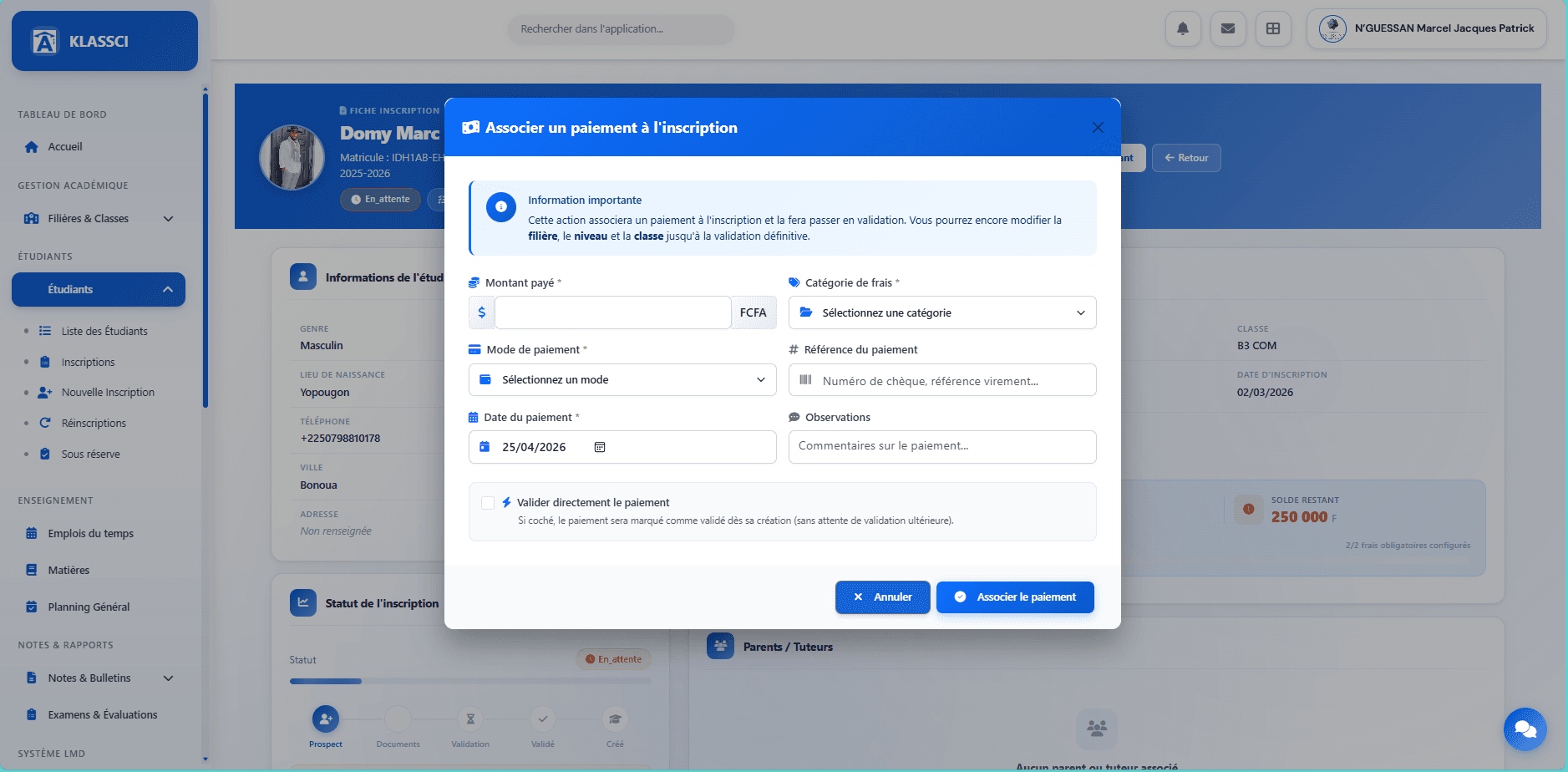
Champs requis
- Montant payé (FCFA) — peut être partiel.
- Catégorie de frais — combo affichant les frais obligatoires de l'inscription. Une fois la catégorie choisie, KLASSCI affiche le Montant maximum autorisé pour vous éviter de saisir un trop-perçu.
- Mode de paiement — quatre choix : Espèces, Chèque, Virement ou Mobile Money (Wave / Orange Money / MTN MoMo regroupés sous Mobile Money — précisez l'opérateur dans la Référence).
- Date du paiement — pré-remplie au jour courant ; ajustable pour saisir un paiement reçu antérieurement.
- Référence du paiement (optionnel) — numéro de chèque, ID transaction Wave / OM / MoMo, référence virement.
- Observations (optionnel) — note libre visible dans l'historique du paiement.
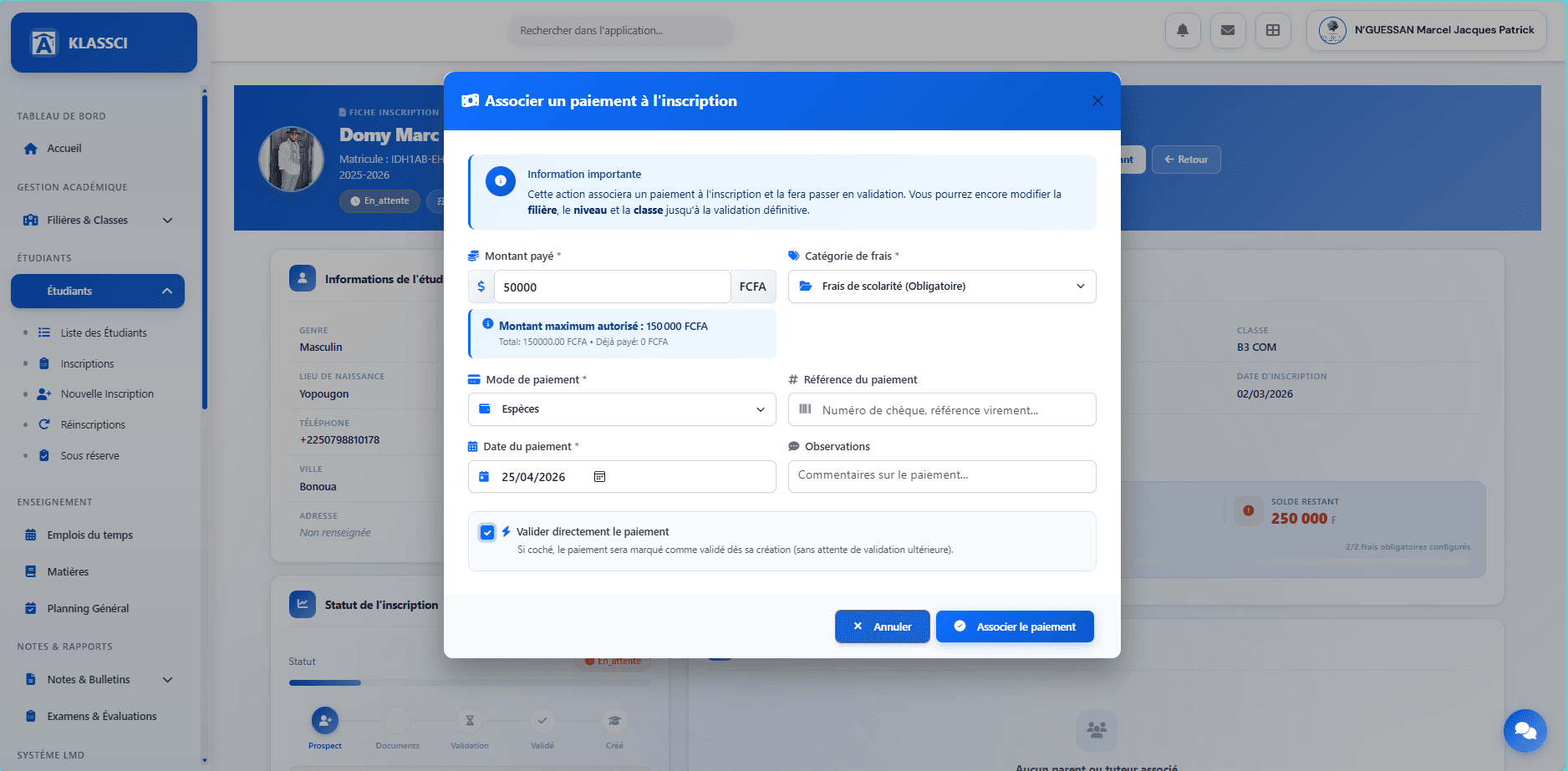
Valider directement ou laisser en attente
La case Valider directement le paiement :
- Cochée — le paiement est immédiatement comptabilisé comme validé. Les KPIs Total payé et Solde restant sont mis à jour, le paiement compte pour la validation définitive de l'inscription. C'est ce que vous voulez 99 % du temps quand vous encaissez vous-même.
- Non cochée — le paiement est créé en attente de validation (
status='en_attente'). Il apparaît dans le solde mais n'est pas encore comptabilisé comme reçu. Utile quand un caissier ou un guichet enregistre un règlement que vous voulez recouper avec votre relevé bancaire avant validation.
Où valider un paiement laissé en attente. Le comptable peut valider manuellement un paiement en_attente à deux endroits :
- Page Administration des Inscriptions — sur la ligne de l'inscription qui porte le paiement en attente, le bouton Valider paiement apparaît et ouvre une modale de validation rapide.
- Liste globale des paiements (
Comptabilité → Paiements) — action Valider sur la ligne du paiement (réservée aux profils avec la permissionaccess_admin).
La fiche d'inscription elle-même affiche les paiements liés (zone Paiements liés à cette inscription) sans action de validation — il faut passer par les deux endroits ci-dessus.
Tant que le paiement reste en attente, l'inscription ne peut pas être validée définitivement (le bouton Valider retournera « Aucun paiement validé trouvé »).
Cliquez Associer le paiement. Toast de confirmation, le détail par frais est mis à jour, et le paiement apparaît dans la zone Paiements liés à cette inscription.
Consulter la situation financière d'un étudiant
Depuis la fiche étudiant onglet Finances, KLASSCI expose les KPIs Total attendu / Total payé / Solde restant avec une barre de progression, le détail par frais ligne par ligne, et trois boutons d'action :
Aperçu web — Situation Financière
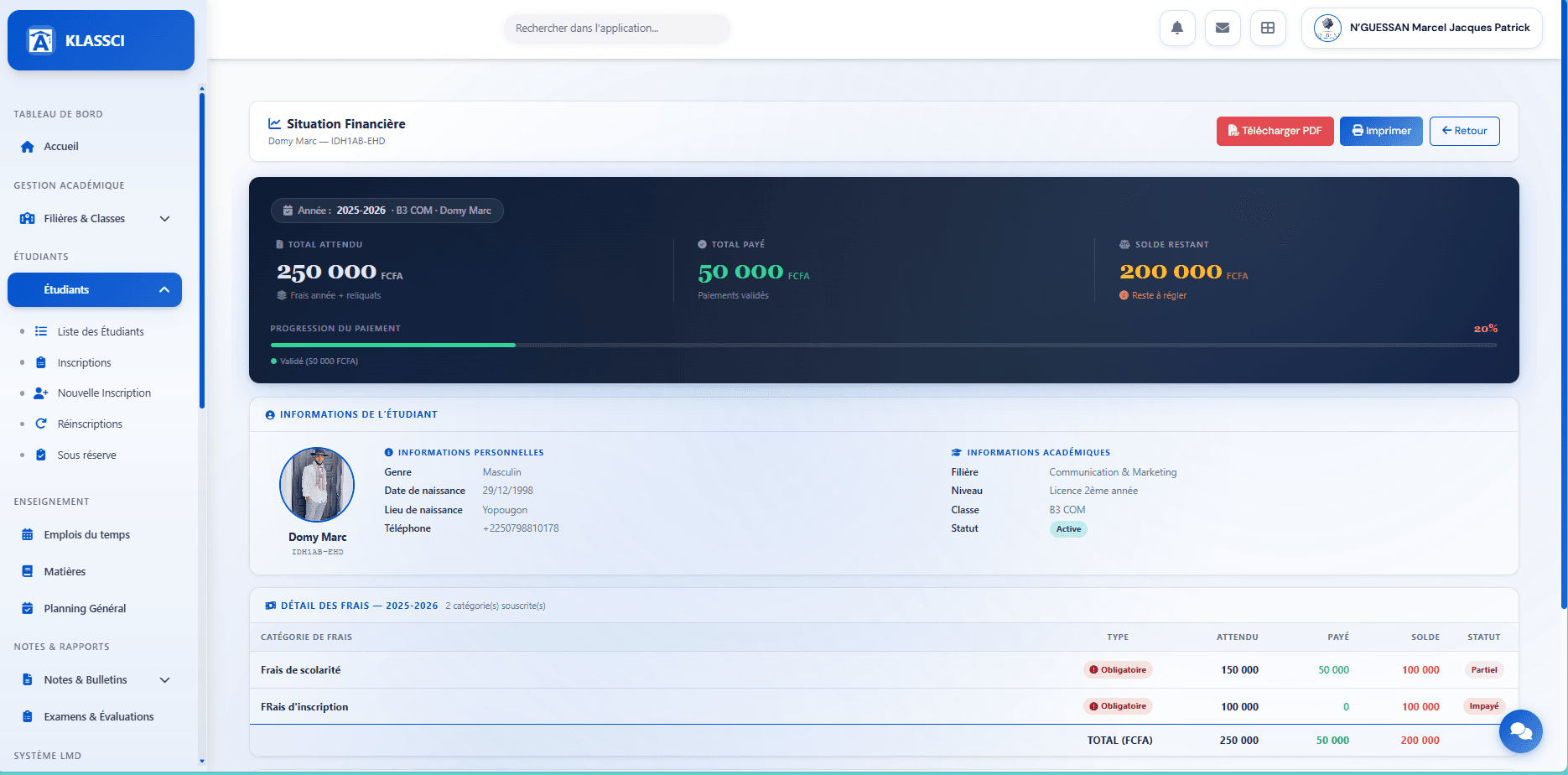
Le bouton vert Situation Financière ouvre une page web complète (pas un toast) qui restitue le relevé : hero KPIs, informations de l'étudiant, détail des frais souscrits, paiements validés, reliquats reportés, solde restant. Affichage à l'écran, prêt à imprimer ou à partager via le bouton Imprimer.
Édition PDF — PDF Situation
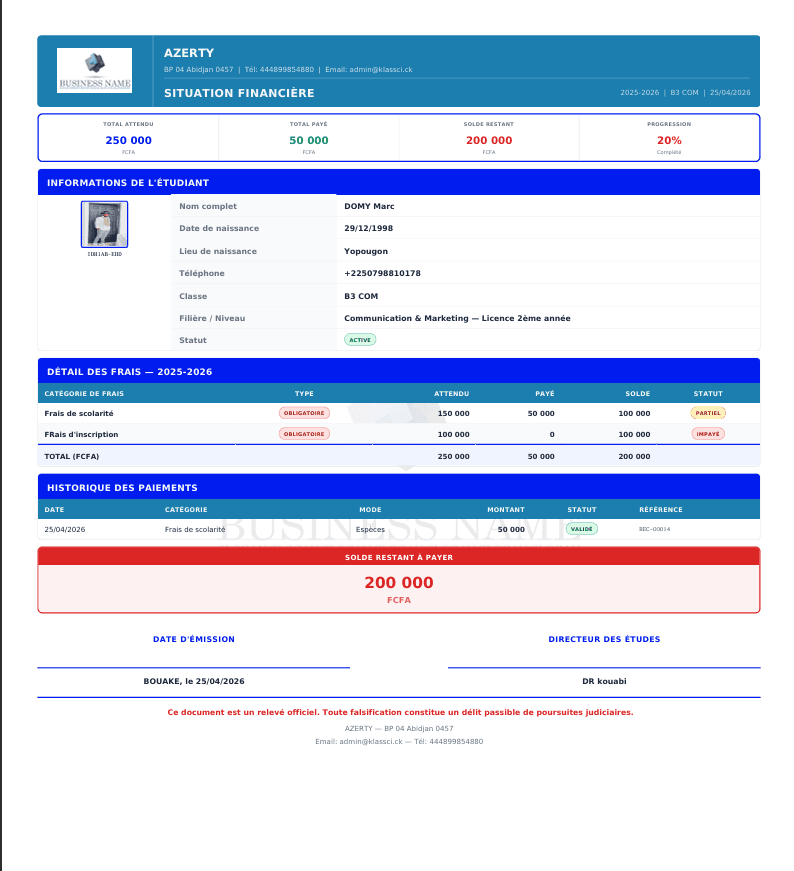
Le bouton rouge PDF Situation télécharge la même situation au format PDF A4 portrait avec une mise en page formelle : en-tête établissement, dates d'émission, signature directeur, watermark. C'est ce que vous remettez à la famille ou que vous envoyez par email.
Aucun de ces boutons ne modifie quoi que ce soit côté étudiant. Situation Financière et PDF Situation sont des restitutions en lecture seule — utiles pour répondre à une demande de relevé sans saisir une nouvelle ligne. Pour modifier ou annuler un paiement existant, voir Ajuster ou annuler un paiement ci-dessous.
Suivre les inscriptions en attente de paiement
La page Administration des Inscriptions (accès depuis le bouton Administration sur n'importe quelle fiche d'inscription) est l'outil central pour le comptable en début d'année.
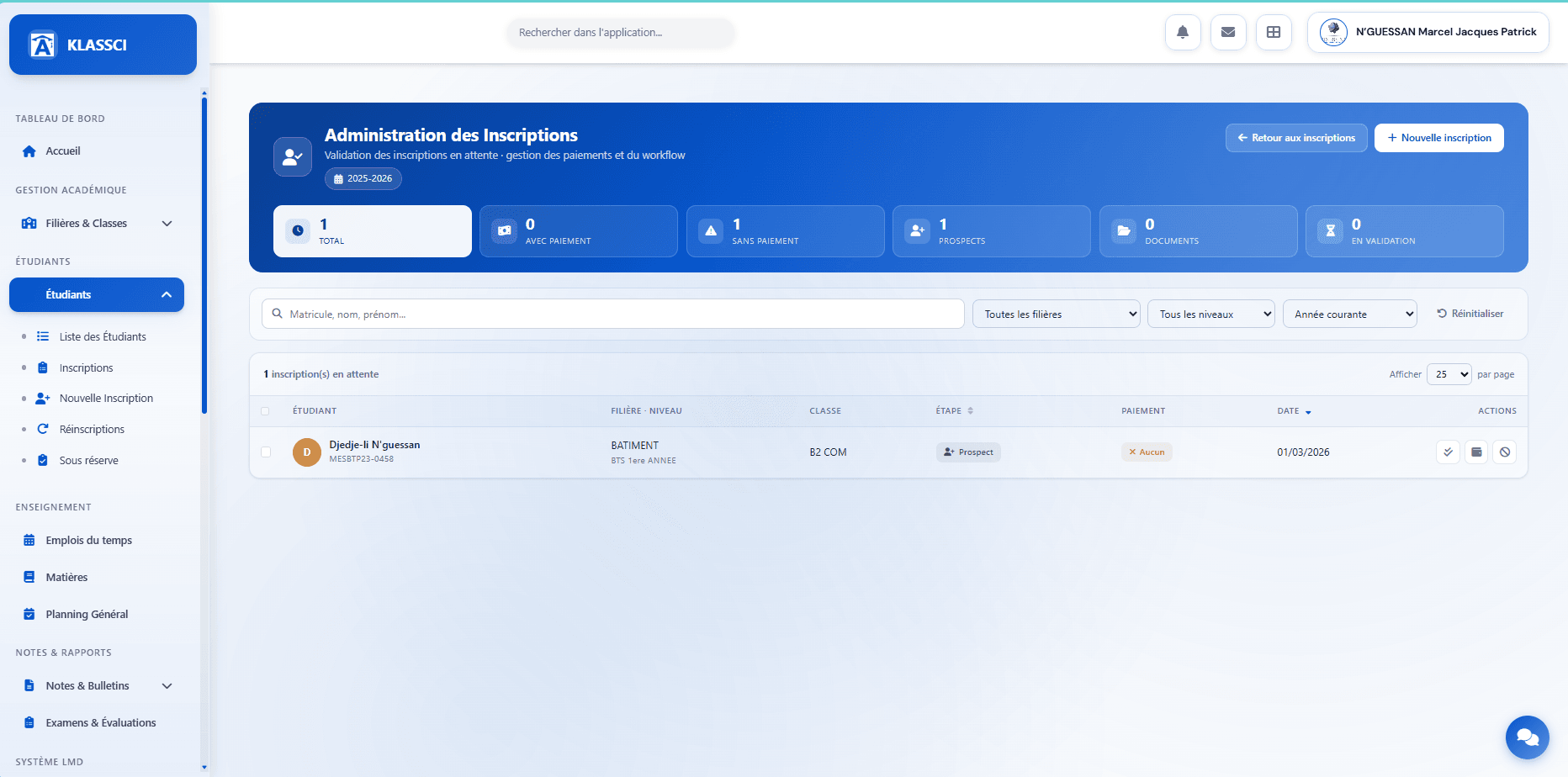
Six KPIs scopés sur l'année universitaire active :
- Total — toutes les inscriptions en attente
- Avec paiement — déjà liées à un versement
- Sans paiement — aucun paiement encore associé
- Prospects — étape Prospect
- Documents — étape Documents complets
- En validation — étape En validation
Filtres : matricule / nom / prénom, filière, niveau, année courante.
Actions par ligne :
- Voir l'inscription
- Valider l'inscription (raccourci sans repasser par la fiche)
- Associer un paiement (si aucun n'est encore lié) ou Valider le paiement (si un paiement en attente y est lié)
- Annuler l'inscription
Actions en lot (cochez plusieurs lignes) : Valider, Annuler, Exporter. La validation en lot tente chaque inscription ; sont ignorées celles sans paiement et celles avec un paiement encore en attente de validation — les deux cas remontent dans le récapitulatif avec leur raison.
C'est là que vous traitez en série les inscriptions à valider : trier sur Avec paiement pour les rendre actives, puis revenir à Sans paiement pour relancer.
Souscrire un frais optionnel après validation
Si une famille décide en cours d'année de souscrire à un service optionnel (cantine, transport, équipement), passez par la fiche d'inscription de l'étudiant, zone Frais Optionnels Disponibles, et cliquez Souscrire l'étudiant sur la carte du frais. Le montant est ajouté au solde restant.
Pas depuis la fiche étudiant. L'onglet Finances de la fiche étudiant ne propose pas la souscription — il faut bien passer par la fiche d'inscription.
Émettre un reçu de paiement
KLASSCI génère un reçu officiel au format PDF A4 portrait pour chaque paiement validé (nom de fichier Recu_{numero_recu}.pdf).
Accès : Comptabilité → Paiements (liste globale des paiements). Sur la ligne d'un paiement au statut validé, dropdown PDF → choisissez Aperçu (vue HTML imprimable) ou Télécharger PDF.
Le reçu n'est généré que pour un paiement validé. Tant qu'un paiement est en_attente, l'option PDF/Reçu n'apparaît pas dans le dropdown — passez d'abord par la validation. Aucun reçu n'est accessible non plus depuis la fiche d'inscription ni la fiche étudiant : il faut bien passer par la liste globale des paiements.
Modifier, valider, rejeter ou supprimer un paiement
Toutes les actions de cycle de vie d'un paiement existant passent par la liste globale des paiements : Comptabilité → Paiements.
| Action | Quand | Permission |
|---|---|---|
| Modifier | Tant que le statut n'est pas validé | paiements.manage |
| Valider | Paiement en attente | access_admin |
| Rejeter | Paiement en attente — ouvre une modale de motif | access_admin |
| Supprimer (soft-delete) | Depuis l'onglet Finances de la fiche étudiant | paiements.manage |
| Imprimer le reçu | Paiement validé uniquement | Lecture (profils habilités à la consultation) |
Validation / rejet en lot. Les routes dédiées paiements.bulk-valider et paiements.bulk-rejeter permettent de traiter plusieurs paiements en attente d'un coup (limitées par throttle anti-abus).
Trop-perçu sur une catégorie de frais
Quand le montant payé sur une catégorie dépasse le montant attendu (solde négatif), un bouton Transférer vers un autre frais apparaît sur la fiche d'inscription, ligne de la catégorie concernée. Le surplus peut être réaffecté à un autre frais de la même inscription. Permission : paiements.edit.
Désouscription d'un frais optionnel
Sur la fiche d'inscription, dans le Détail par frais, un bouton Désouscrire retire un frais optionnel souscrit par erreur (le frais doit être non obligatoire et déjà souscrit). Permission : inscriptions.edit.
En préparation
Les sections suivantes du quotidien comptable seront documentées avec captures et workflows vérifiés :
- Configurer les relances automatiques — seuils de retard, templates de messages (SMS / email), fréquence d'envoi.
- Suivi par catégorie — vue agrégée des recouvrements par type de frais et taux d'impayés.
- Exports comptables — formats et périmètres temporels disponibles (à confirmer côté code avant publication).
- Bourses internes — workflow de saisie d'une bourse partielle ou totale (au-delà du contournement déjà documenté dans Inscription — étudiant en bourse).
- Clôture de fin d'année — basculer les soldes restants sur l'année suivante, archiver les comptes des étudiants partis.
Pour toute question urgente : contact@klassci.com.