
Frais & Comptabilité
Module de gestion financière — catégories de frais, tarification par classe (système MESRS ivoirien), services optionnels et assignations ciblées.
Le module Comptabilité centralise tout le paramétrage financier de l'établissement : catalogue des frais, montants par classe, services optionnels. Sa mise en place revient en général au comptable, mais le super-administrateur a aussi tous les droits — pratique pour boucler le setup initial avant l'arrivée de l'équipe finance.
L'architecture des frais repose sur trois objets :
- Catégorie de frais — le catalogue (Frais de scolarité, Inscription, Cantine, Transport…) avec une décision binaire : obligatoire (chaque étudiant inscrit doit la payer) ou optionnel (l'étudiant choisit s'il souscrit ou non).
- Configuration par classe — pour chaque catégorie obligatoire, vous saisissez les montants exacts pour chaque combinaison
filière × niveau(le système ivoirien sépare en plus les étudiants AFFECTÉS / RÉAFFECTÉS / NON AFFECTÉS au sens MESRS). - Formules optionnelles avec assignations — pour les catégories optionnelles, vous créez des formules (ex : Repas complet, Plat de résistance) et vous ciblez les étudiants éligibles (tout le monde, par filière, par niveau ou par classe précise).
Le module Comptabilité dans la sidebar
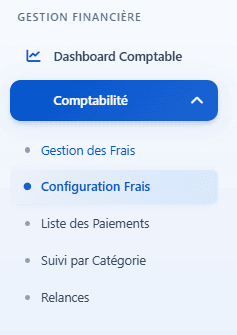
Dans la sidebar, repérez la section GESTION FINANCIÈRE puis ouvrez le dropdown Comptabilité.
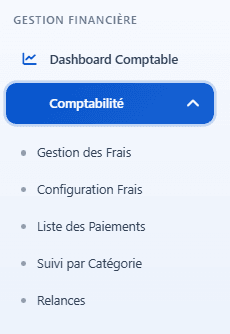
Cinq entrées au total. Pour le paramétrage initial, seules les deux premières comptent : Gestion des Frais (le catalogue) et Configuration Frais (la matrice par classe). Les trois autres (Liste des Paiements, Suivi par Catégorie, Relances) servent à l'usage quotidien du comptable.
Vue d'ensemble : Gestion des Frais
Cliquez sur Gestion des Frais. La page vous donne en un écran l'état complet du catalogue.
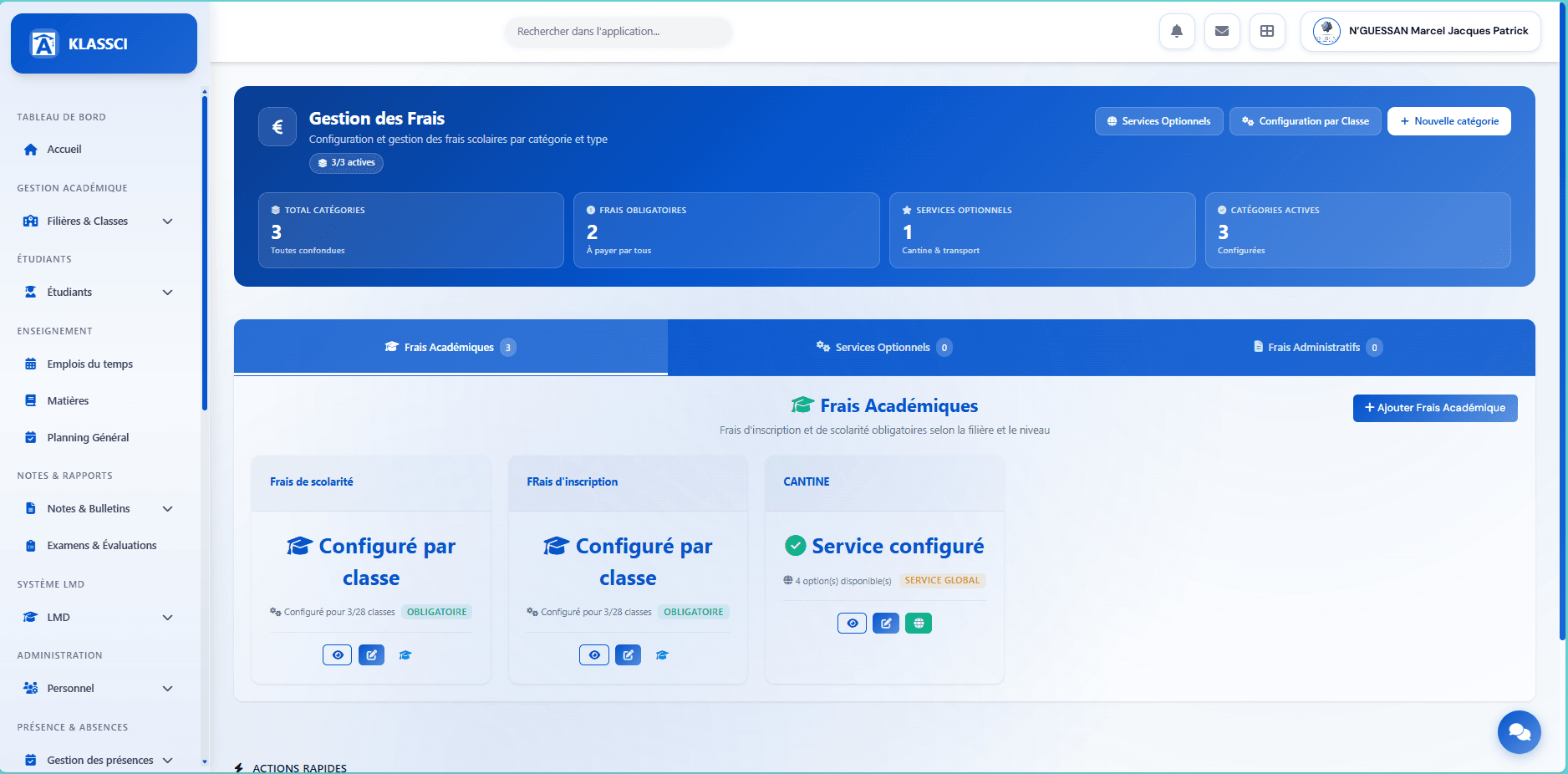
Le bandeau bleu expose 4 indicateurs (total catégories, frais obligatoires, services optionnels, catégories actives) et trois actions globales en haut à droite :
- Services Optionnels — raccourci direct vers la gestion des formules optionnelles (section plus bas)
- Configuration par Classe — raccourci vers la matrice des montants obligatoires (section plus bas)
- Nouvelle catégorie — le bouton qu'on utilise tout de suite
Sous le bandeau, trois onglets séparent visuellement :
- Frais Académiques — frais d'inscription et de scolarité, obligatoires selon la filière et le niveau
- Services Optionnels — services à la carte (cantine, transport, hébergement)
- Frais Administratifs — papiers, attestations, dossiers spéciaux
Chaque carte de catégorie expose son statut de configuration (« Configuré par classe » avec un compteur 3/28 quand la matrice n'est pas finie, « Service configuré » pour un service optionnel actif), un badge OBLIGATOIRE ou SERVICE GLOBAL, et trois boutons d'action : consulter, modifier la catégorie, ou (raccourci vers la configuration métier — par classe pour obligatoire, formules pour optionnel).
Créer une catégorie de frais
Cliquez sur + Nouvelle catégorie. Le formulaire s'ouvre en pleine page, divisé en quatre sections.
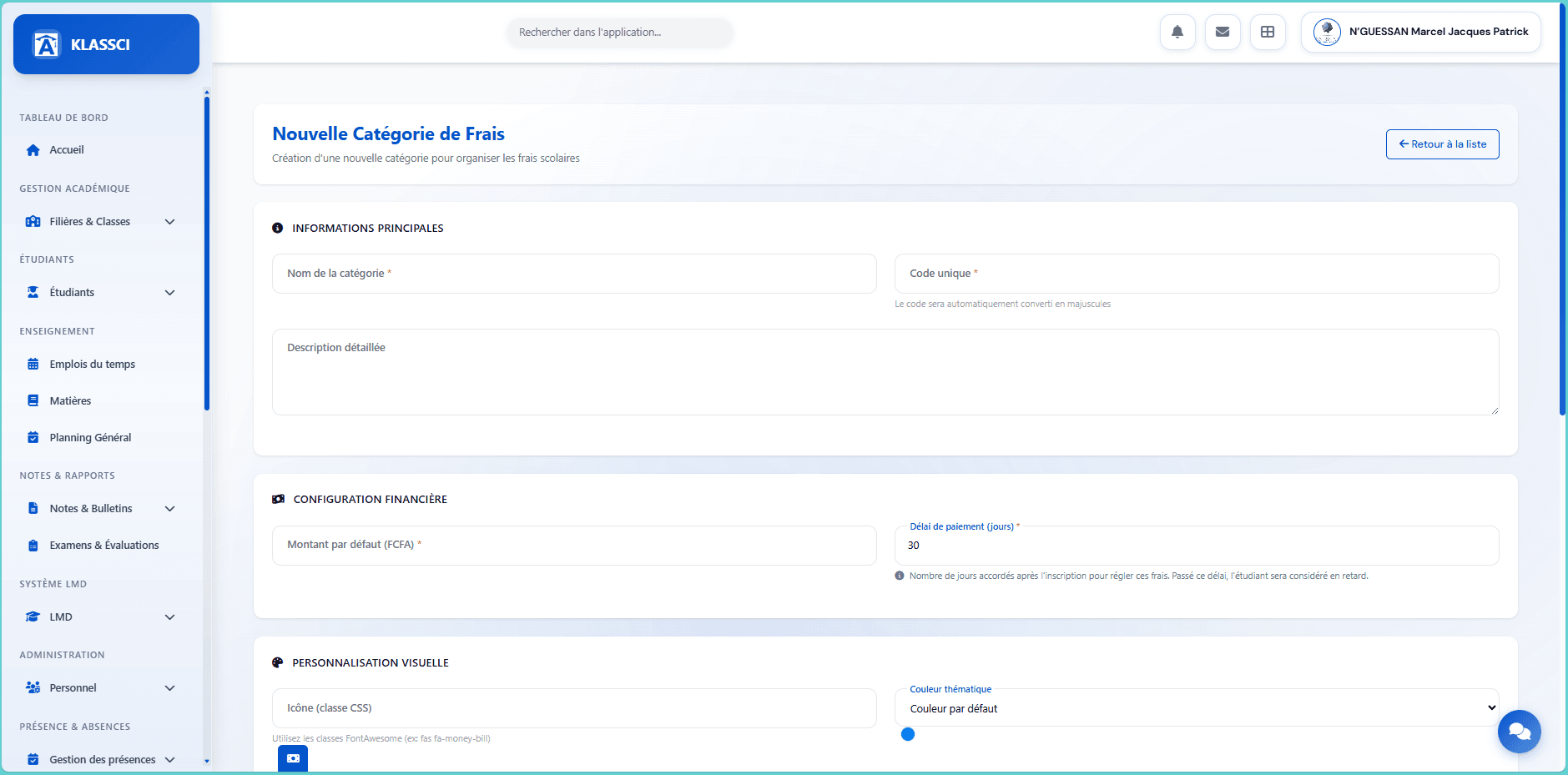
Informations principales
- Nom de la catégorie (requis) —
Frais de scolarité,Cantine,Transport. Apparaît dans les bulletins, les exports et l'espace étudiant. - Code unique (requis) — un code court (
SCOLARITE,CANTINE,TRANSPORT). KLASSCI suggère automatiquement une version en majuscules dérivée du nom dès que vous quittez le champ Nom (s'il est encore vide), mais vous pouvez le surcharger manuellement. Sert d'identifiant technique stable utilisé dans les imports/exports et les commandes artisan. - Description détaillée (optionnel) — un paragraphe libre.
Configuration financière
- Montant par défaut (FCFA) (requis) — montant indicatif. Sera affiné par classe pour les frais obligatoires ou par formule pour les optionnels.
- Délai de paiement (jours, défaut 30) — combien de jours après l'inscription avant que l'étudiant soit considéré en retard. Au-delà, le module Relances l'identifiera comme débiteur.
Personnalisation visuelle
- Icône (classe FontAwesome) — par exemple
fas fa-money-bill,fas fa-utensils,fas fa-bus. Apparaît dans les dashboards et les cartes. - Couleur thématique — choix dans une palette Bootstrap à 6 valeurs sémantiques : Bleu (Primary), Vert (Success), Cyan (Info), Orange (Warning), Rouge (Danger), Gris (Secondary). Utilisée pour distinguer visuellement les catégories dans les dashboards et cartes.
Configuration avancée — la décision la plus importante
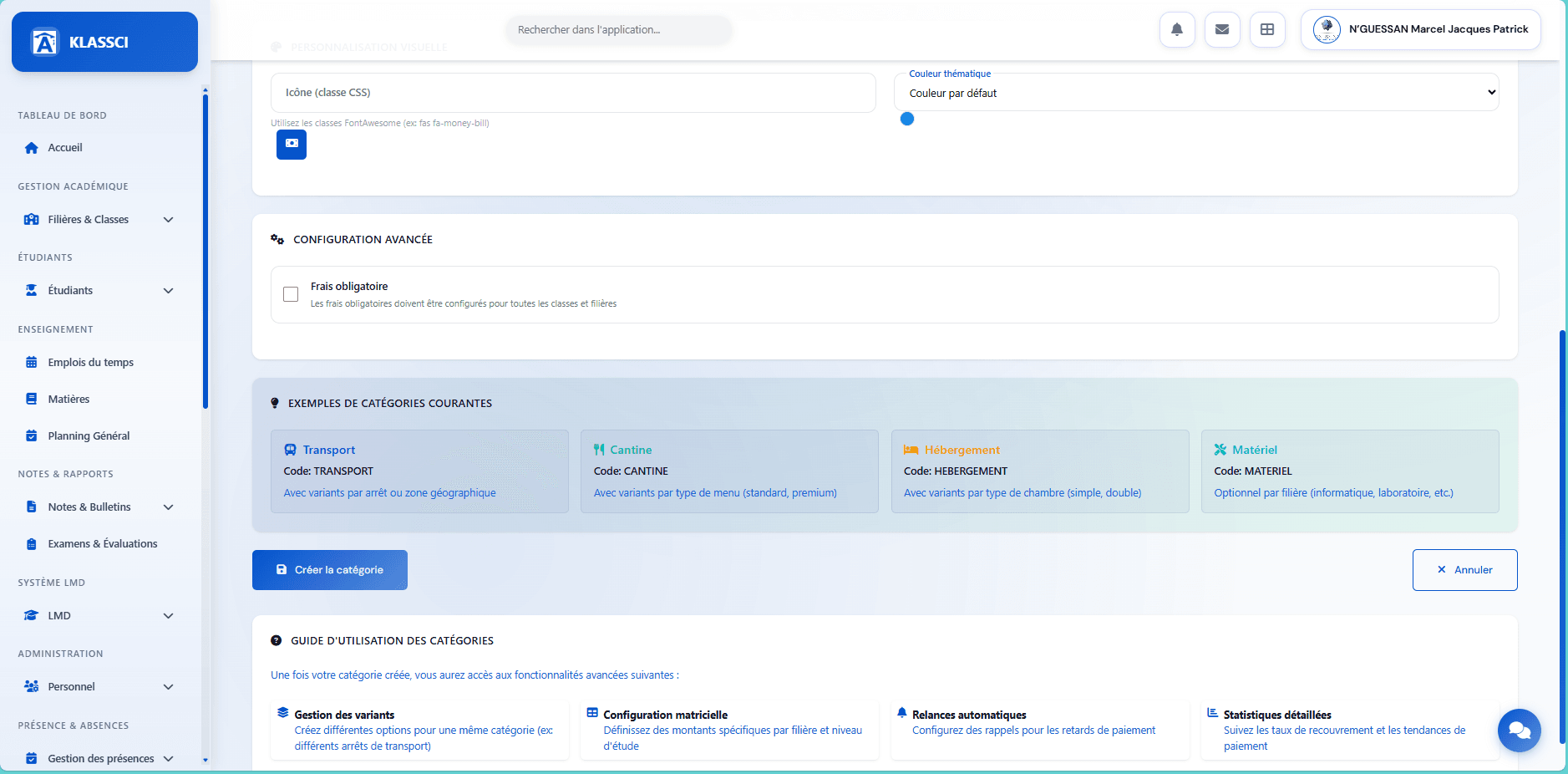
Une seule case à cocher mais elle change tout :
- Frais obligatoire coché — tout étudiant inscrit doit le payer, indépendamment de son choix. Le montant par défaut saisi plus haut s'applique automatiquement à toutes les classes ; vous pourrez ensuite le surcharger pour des classes spécifiques (par exemple si la BTS1 et la Licence n'ont pas le même tarif d'inscription).
- Frais obligatoire décoché — la catégorie devient un service optionnel. Vous ne configurez plus de montants par classe ; à la place vous définissez des formules que les étudiants éligibles pourront choisir de souscrire ou non.
Les exemples préremplis en bas du formulaire (Transport avec variants par arrêt, Cantine avec variants par menu, etc.) sont là pour vous donner une idée de la granularité courante. Cliquez Créer la catégorie. Vous revenez à la liste avec votre nouvelle entrée.
Surcharger les montants obligatoires par classe
Le montant par défaut d'une catégorie obligatoire (saisi à la création de la catégorie) facture déjà tous les étudiants. La matrice par classe sert à surcharger ce montant pour des classes spécifiques — par exemple Frais d'inscription à 150 000 F CFA par défaut, mais 200 000 F CFA pour les classes Licence et Master. Trois entrées vers la page matricielle :
- Bouton Configuration par Classe dans le header de la page Gestion des Frais
- Bouton sur la carte d'une catégorie obligatoire (raccourci direct)
- Sidebar → Comptabilité → Configuration Frais
La page Configuration des Frais par Classe
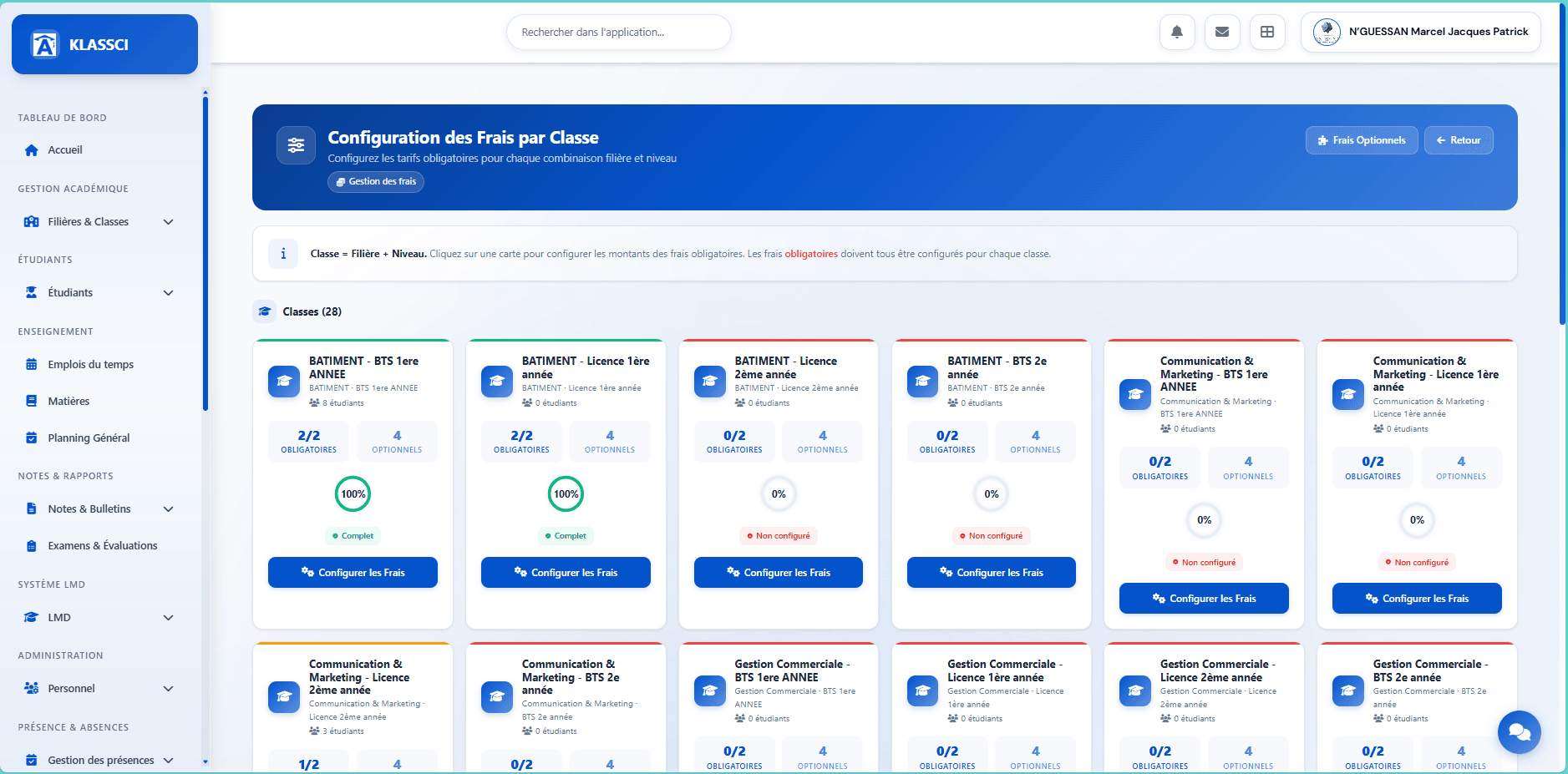
La page affiche toutes les classes de l'établissement sous forme de cartes (28 ici). Chaque carte expose :
- Nom complet de la classe (
BATIMENT - BTS 1ere ANNEE,Communication & Marketing - Licence 1ère année…) - Filière et niveau d'études en breadcrumb
- Nombre d'étudiants déjà inscrits
- Compteur Obligatoires (par exemple
2/2= tous configurés,0/2= rien fait) et Optionnels (info seulement, pas de saisie ici) - Pourcentage de remplissage et badge à trois états : Complet (vert, tout est configuré), Partiel (orange, configuration commencée mais incomplète) ou Non configuré (rouge, rien fait)
- Bouton bleu Configurer les Frais
Les classes en 100% Complet (bordure verte) sont prêtes ; celles en Partiel (orange) ont une matrice partielle à finir ; celles en Non configuré (rouge) demandent encore une saisie.
Cliquez sur Configurer les Frais d'une classe non encore complète.
Le modal de saisie : le système MESRS ivoirien
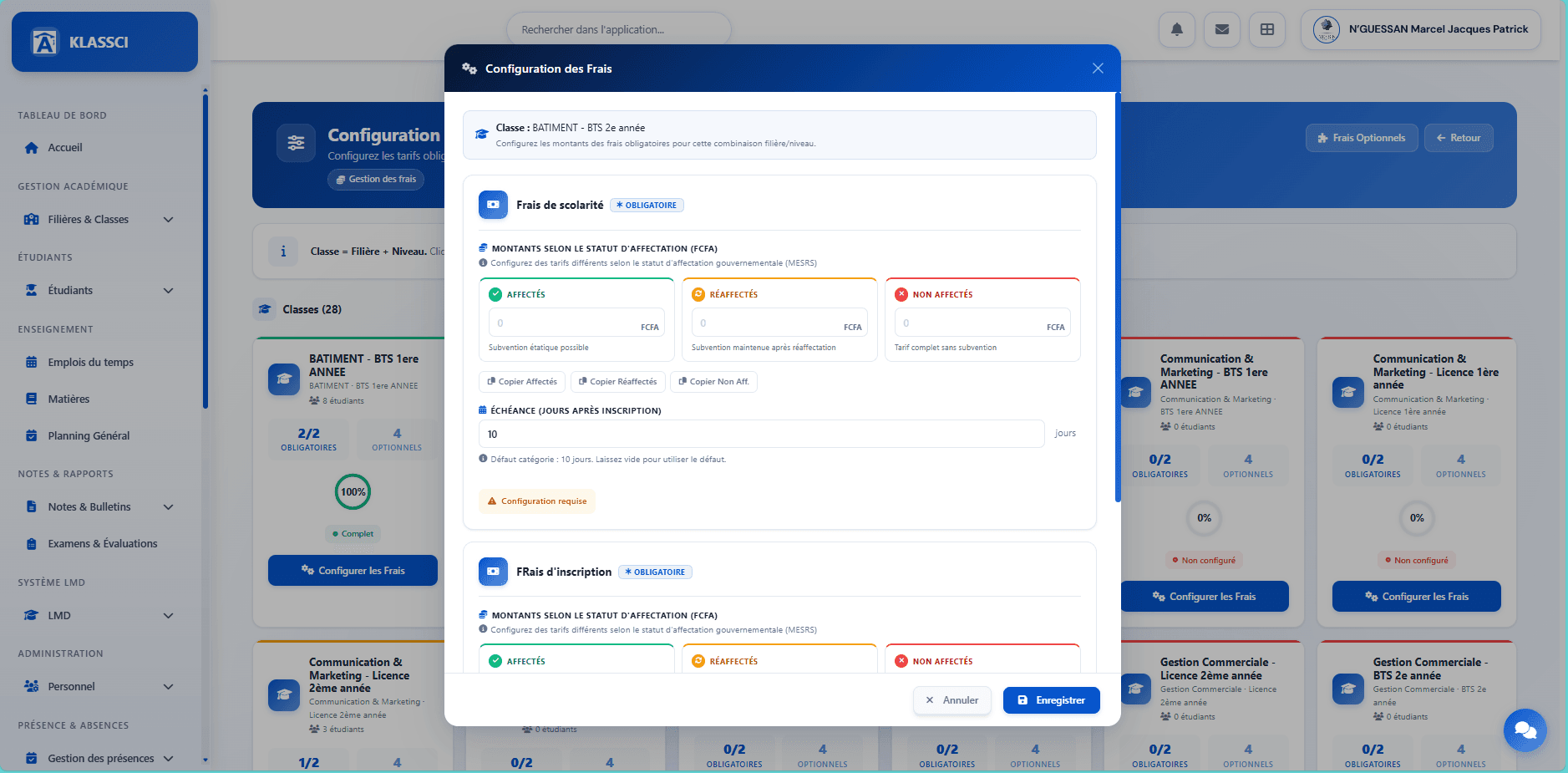
Le modal liste tous les frais obligatoires que vous avez créés dans la section précédente, et pour chacun, vous saisissez trois montants correspondant au statut d'affectation gouvernementale de l'étudiant :
- AFFECTÉS — étudiants affectés par le MESRS, avec subvention étatique possible
- RÉAFFECTÉS — étudiants dont la subvention est maintenue après une réaffectation
- NON AFFECTÉS — étudiants payant le tarif complet, sans subvention
Trois boutons Copier Affectés / Copier Réaffectés / Copier Non Aff. propagent la valeur de la colonne nommée à toutes les colonnes (Affectés, Réaffectés, Non Affectés) en un clic. Par exemple : saisir 150 000 dans NON AFFECTÉS puis cliquer Copier Non Aff. aligne les trois colonnes sur cette même valeur. Pratique quand un même tarif s'applique à tous les statuts d'affectation.
Le champ Échéance (jours après inscription) ajuste le délai pour la configuration en cours. Laissez vide pour utiliser le délai par défaut de la catégorie.
Spécifique Côte d'Ivoire. Le système d'affectation MESRS (Ministère de l'Enseignement Supérieur et de la Recherche Scientifique) répartit les bacheliers entre les établissements et finance partiellement leurs études. Les trois colonnes permettent de différencier les tarifs selon le statut de l'étudiant ; si votre offre n'est pas concernée, saisissez la même valeur partout.
Cliquez Enregistrer. Le modal se ferme et la carte de la classe se met à jour : compteur 1/2 ou 2/2, pourcentage recalculé, badge qui passe au vert quand tout est rempli.
Configurer les frais optionnels (services à la carte)
Pour les catégories non obligatoires (cantine, transport, activités…), le paramétrage suit un autre modèle : vous définissez des formules dans la catégorie, puis vous assignez chaque formule aux étudiants éligibles.
Deux entrées :
- Bouton Services Optionnels dans le header de Gestion des Frais
- Bouton Frais Optionnels dans le header de Configuration des Frais par Classe
La page Frais Optionnels
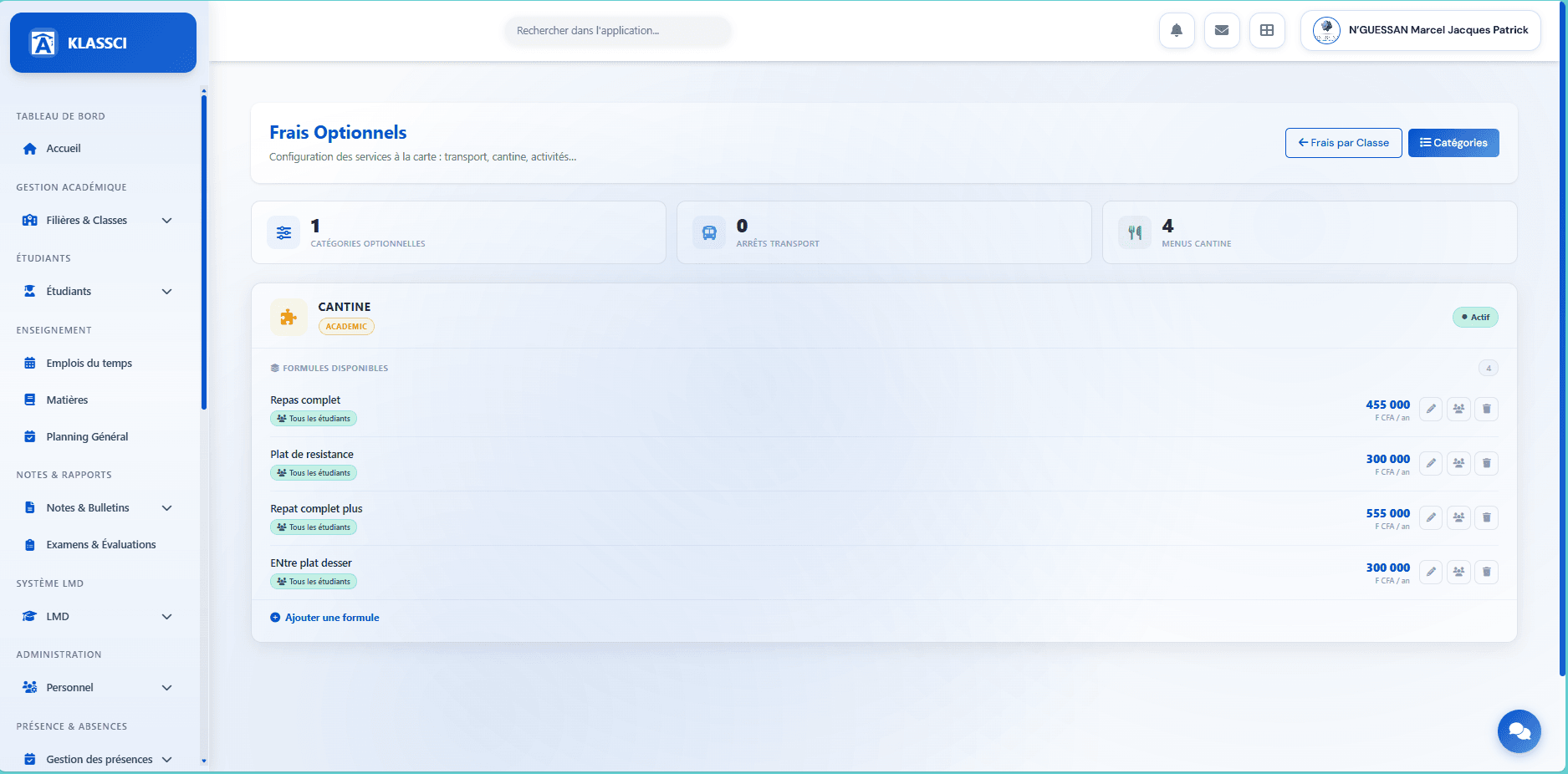
Chaque catégorie optionnelle s'affiche comme une section avec sa liste de FORMULES DISPONIBLES. Dans l'exemple, la catégorie CANTINE expose 4 formules avec leurs prix annuels en F CFA. Chaque ligne de formule a trois boutons à droite : modifier, assigner, supprimer.
Ajouter une formule
En bas de chaque catégorie, le bouton + Ajouter une formule déroule un mini-formulaire inline avec trois champs : Nom de la formule (Arrêt Centre-ville, Repas complet), Montant (F CFA) annuel, Description (optionnel). Cliquez sur + Ajouter à droite pour valider.
Cibler les étudiants éligibles avec les Assignations
Une formule sans assignation n'est proposée à personne. Cliquez sur le bouton (icône people, au milieu des trois boutons d'action) sur la ligne de la formule.
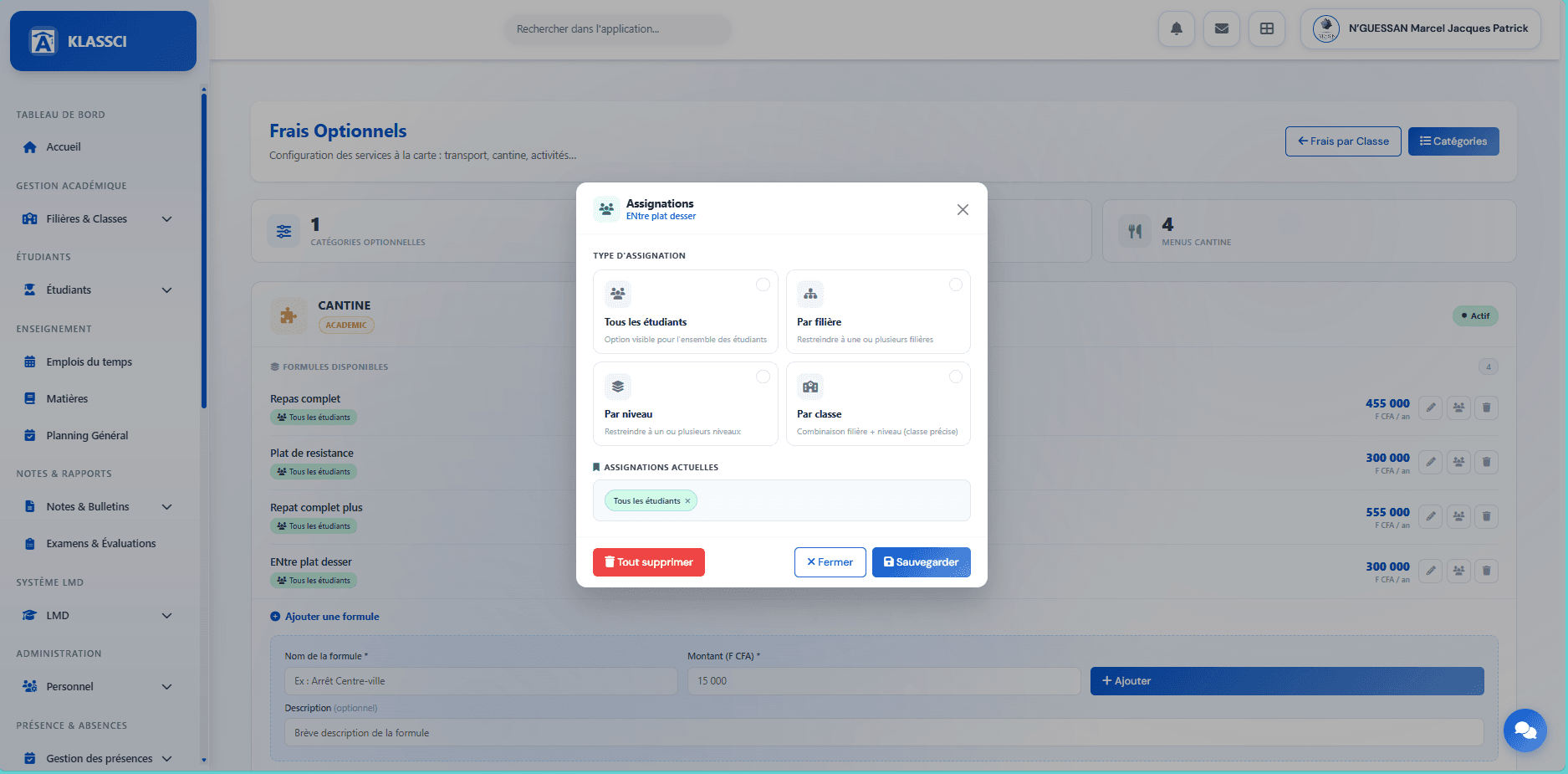
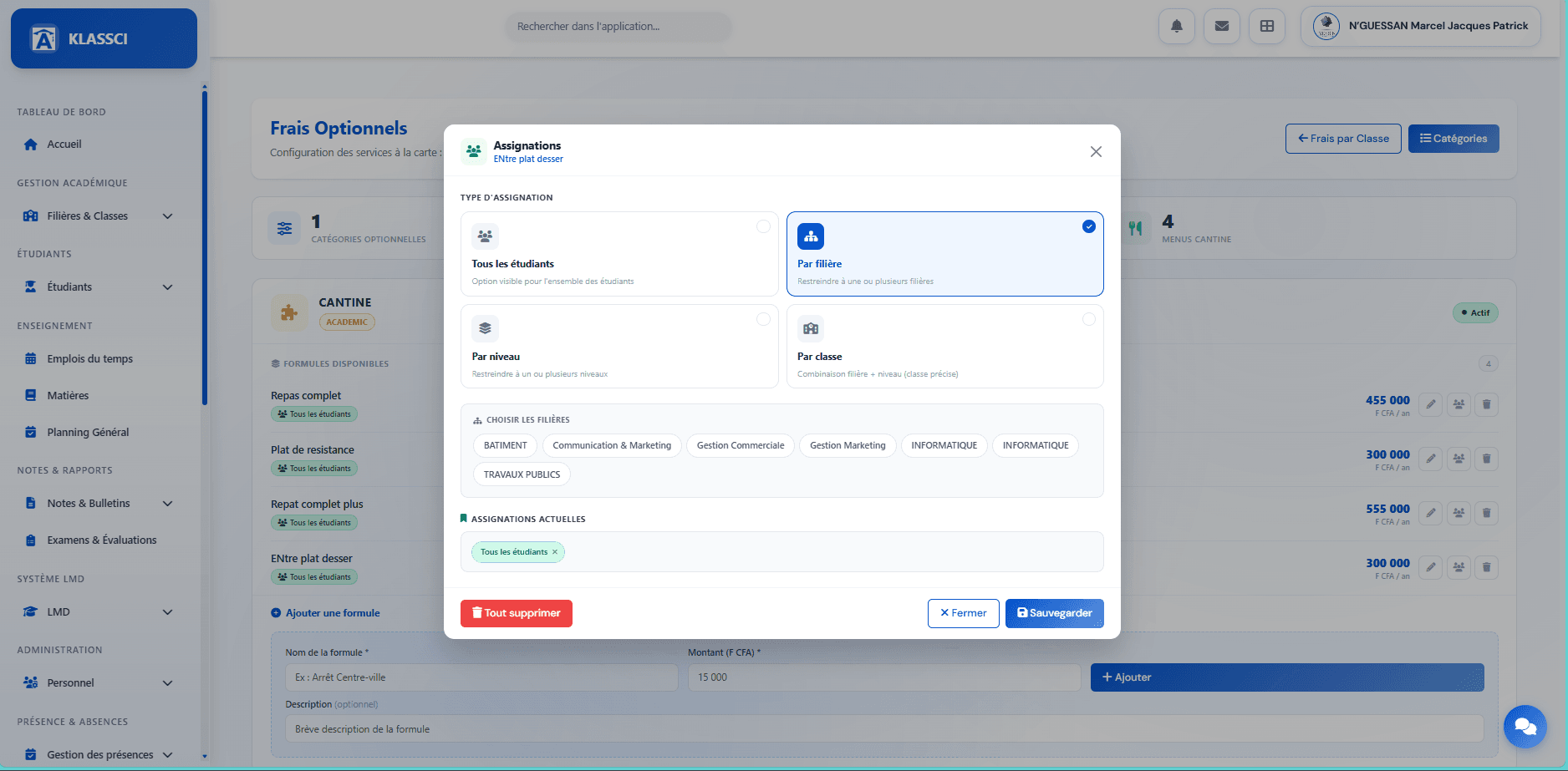
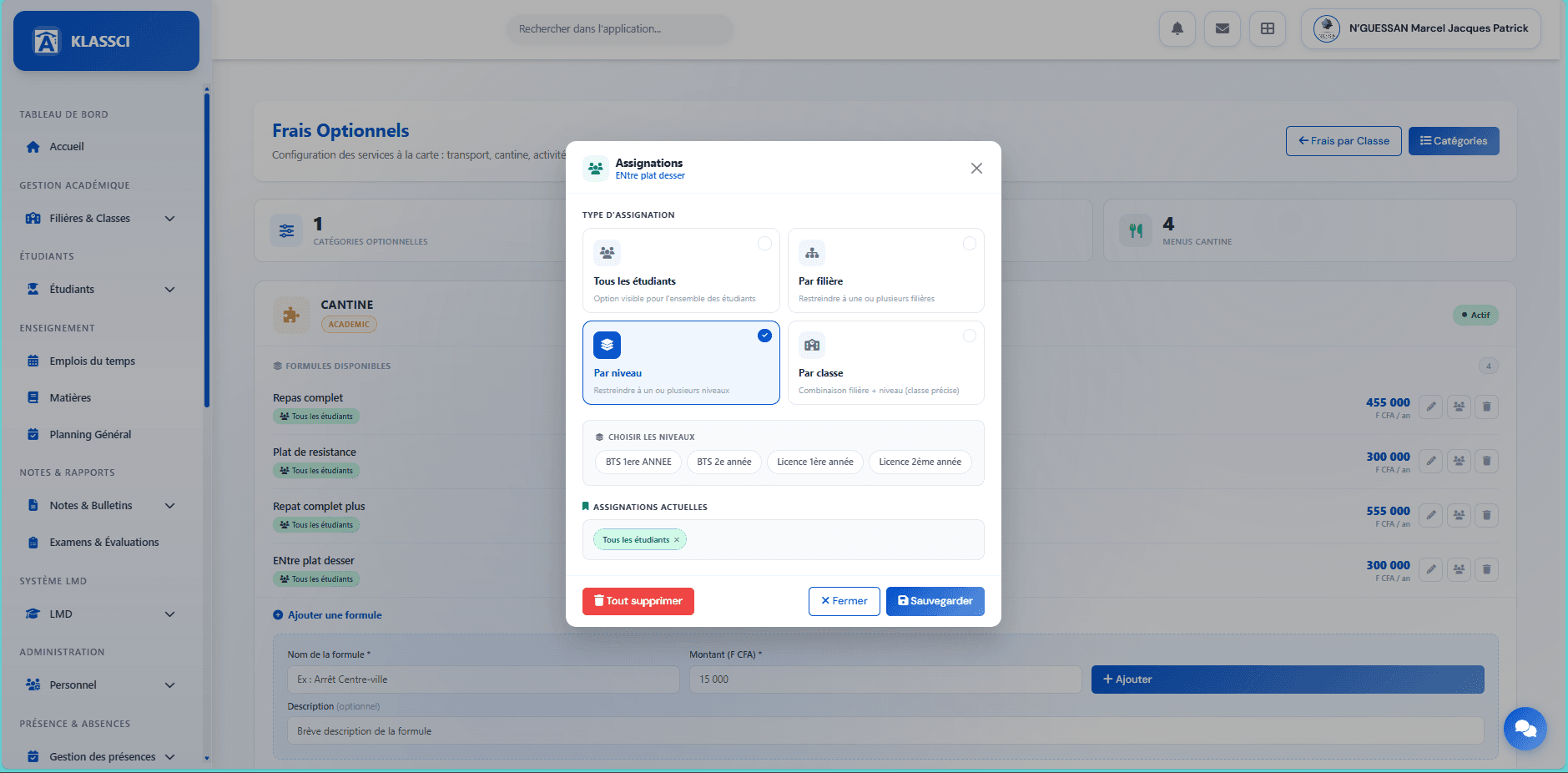
Le modal Assignations propose quatre types de ciblage, du plus ouvert au plus restrictif. Aucun n'est sélectionné par défaut à l'ouverture — vous devez choisir explicitement :
- Tous les étudiants — la formule est proposée à tout le monde, sans filtre.
- Par filière — restriction à une ou plusieurs filières (BATIMENT, Communication & Marketing, INFORMATIQUE…).
- Par niveau — restriction par niveau (BTS 1ere ANNEE, BTS 2e année, Licence 1ère année, Licence 2ème année).
- Par classe — combinaison filière + niveau (la plus restrictive). Cocher BATIMENT + BTS 1ere ANNEE = uniquement les étudiants inscrits dans cette classe précise.
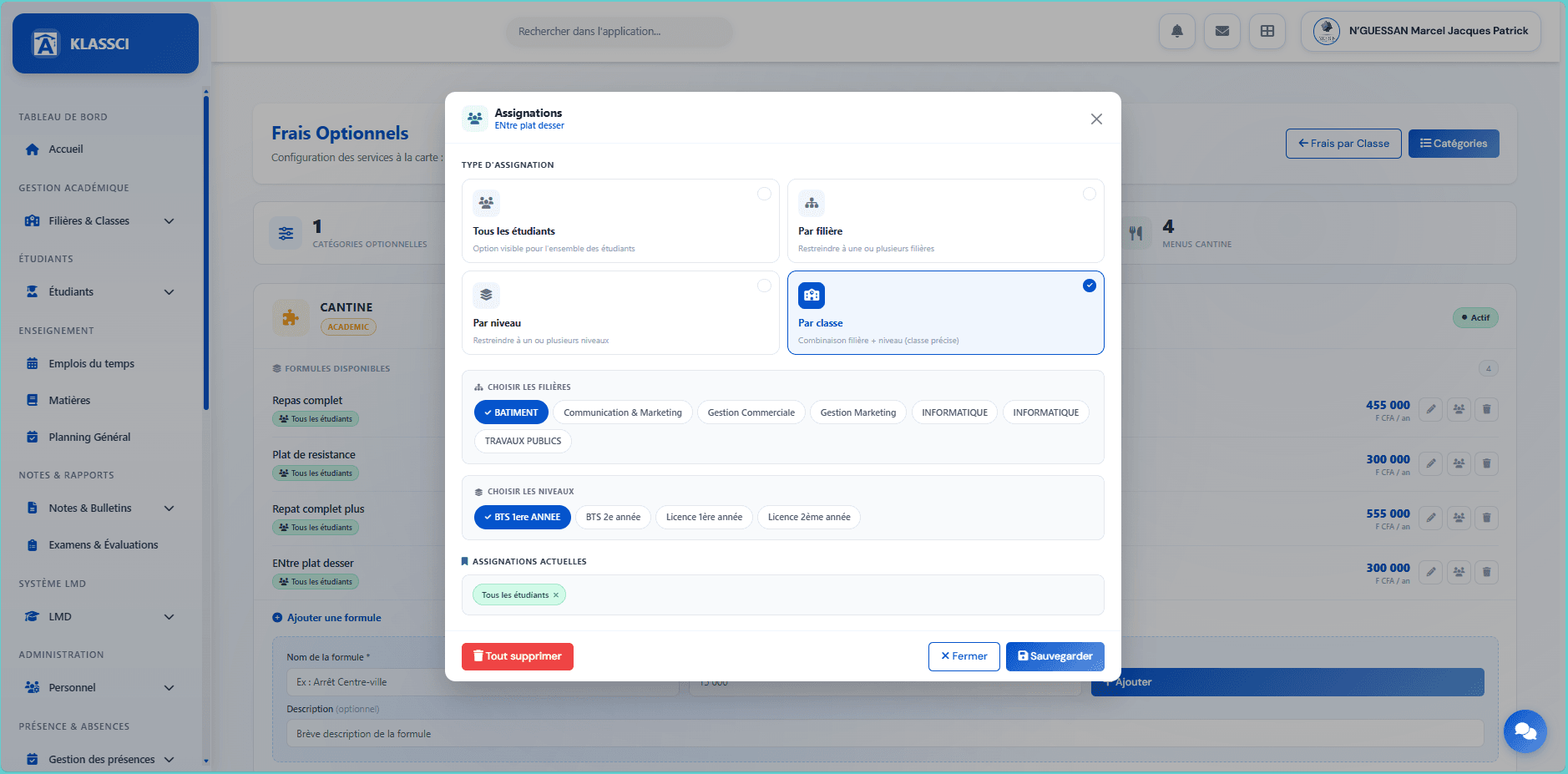
À chaque type sélectionné, des chips apparaissent pour cocher les valeurs voulues. La zone ASSIGNATIONS ACTUELLES au bas du modal liste les chips déjà actives — chaque chip a un × pour la retirer individuellement.
Trois boutons en bas du modal :
- Tout supprimer — vide toutes les assignations (la formule devient invisible aux étudiants).
- Fermer — annule sans sauver.
- Sauvegarder — persiste les changements.
Une formule sans assignation est invisible. Si vous créez une formule mais n'ouvrez jamais le modal Assignations, aucun étudiant ne pourra la souscrire. Vérifiez toujours qu'il y a au moins une chip dans ASSIGNATIONS ACTUELLES avant de fermer.
Pour aller plus loin
- Pour le paramétrage initial complet d'un nouveau tenant, suivez le guide Super-administrateur — installation initiale.
- Pour les opérations comptables quotidiennes (relances, paiements, exports), consultez Comptable — opérations.