
Quickstart 60 minutes
De « j'ai mes accès super-admin » à « je peux inscrire mon premier étudiant », en 8 étapes vérifiables. Pas de choix, pas d'embranchements.
Ce parcours linéaire vous emmène d'un tenant tout neuf à un système prêt à inscrire des étudiants. Une seule heure, 8 étapes, validation à chaque palier. À la fin vous saurez exactement où en est votre paramétrage.
Pour le vocabulaire et les concepts, gardez Concepts essentiels ouvert dans un autre onglet — vous y reviendrez si un terme vous bloque.
Avant de commencer
Vous aurez besoin de :
- l'URL de votre tenant (
https://votre-ecole.klassci.com) - vos identifiants super-administrateur (reçus par email)
- la liste de vos filières et niveaux d'étude
- la grille des frais de scolarité (au minimum les frais d'inscription)
- les adresses email de votre personnel administratif et enseignant
- 60 minutes ininterrompues
Tout est éditable plus tard. Vous pouvez démarrer avec une seule filière et un seul frais, puis enrichir au fil des semaines. L'objectif ici est d'atteindre la première inscription, pas la perfection.
Étape 1 — Créer l'année universitaire (5 min)
Sidebar → Filières & Classes → Années universitaires → bouton + Nouvelle année universitaire.
- Saisissez le Nom (
2025-2026), la Date de rentrée et la Date de fin. - Laissez Année universitaire active activé. Cliquez Enregistrer.
- De retour sur la liste, cliquez le bouton rond jaune avec coche sur la ligne de l'année pour la marquer comme courante.

Validation — un badge vert ANNÉE EN COURS apparaît sur la ligne. Toutes les futures inscriptions seront rattachées à cette année par défaut.
Détails complets, captures + variantes →
Étape 2 — Créer les filières (10 min)
Sidebar → Filières & Classes → Filières → bouton + Nouvelle Filière.
Pour chaque filière de votre offre :
- Nom (
BATIMENT,INFORMATIQUE,Communication & Marketing…) et Code court (BTP,INFO,BH123). - Laissez Filière active activé.
- Cliquez Créer la filière.
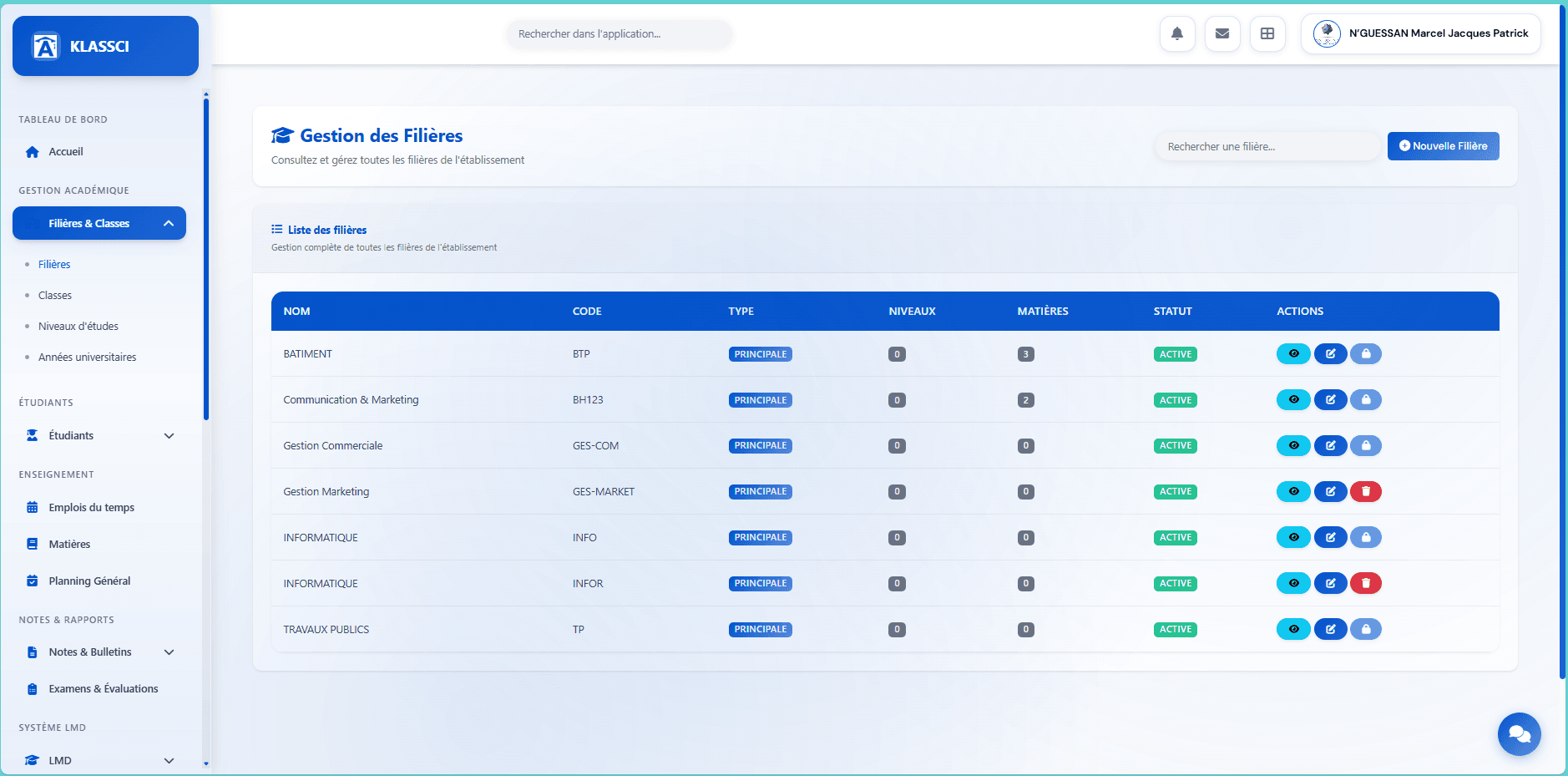
Validation — chaque filière apparaît avec un badge vert ACTIVE et le compteur niveaux/matières à 0.
Si une filière démarre par un tronc commun avant spécialisation, voir la sous-section dédiée dans le guide complet.
Étape 3 — Créer les niveaux d'étude (5 min)
Sidebar → Filières & Classes → Niveaux d'études → bouton + Nouveau Niveau.
Pour chaque niveau (BTS1, BTS2, L1, L2, M1…) :
- Nom (
BTS Première Année), Code (BTS1). - Type de formation (
BTS,Licence,Master,Doctorat) — c'est ce champ qui détermine si le niveau suit le système BTS ou LMD. - Année d'étude (1ère, 2ème, etc.) → Créer le niveau.
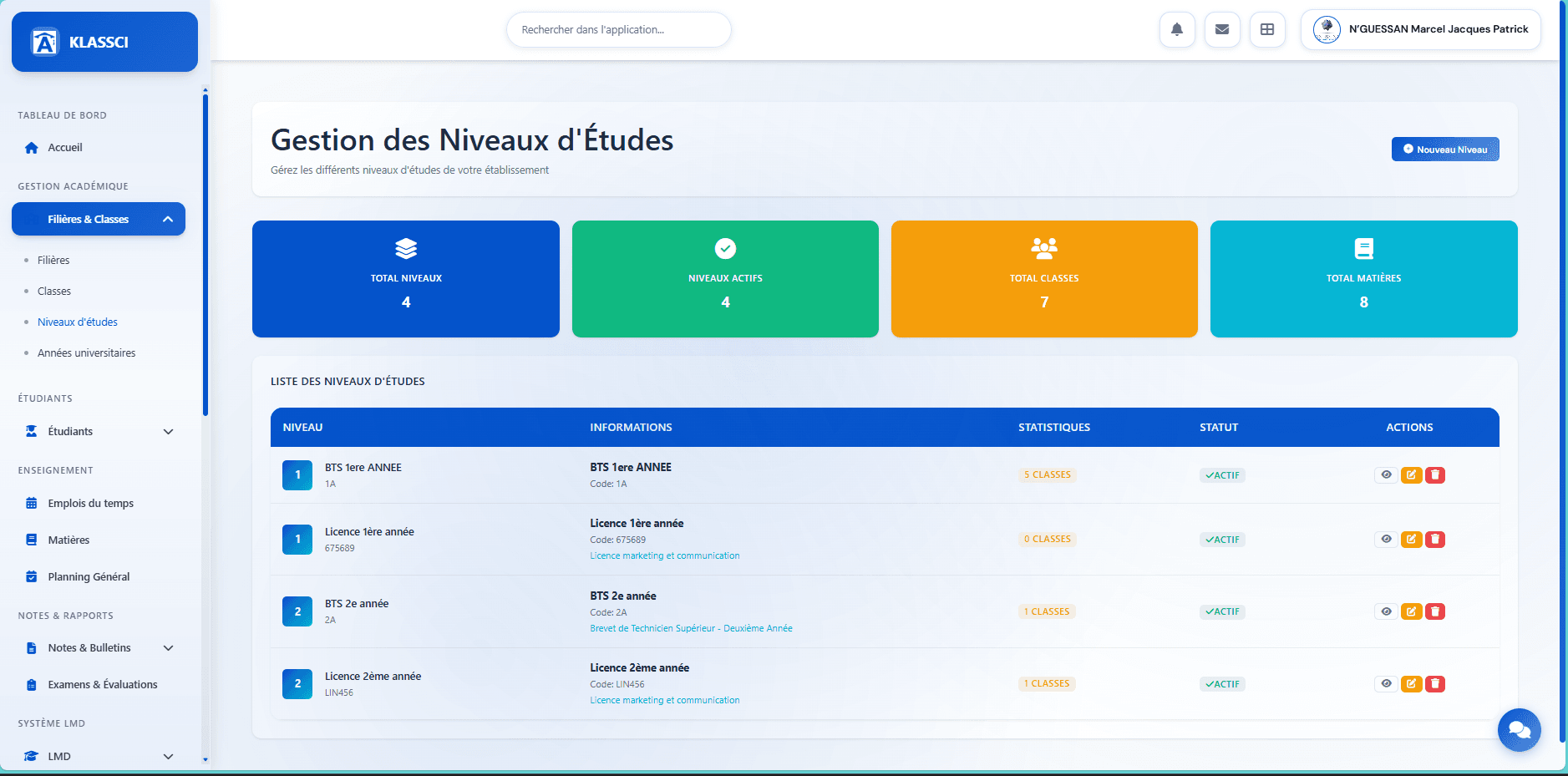
Validation — les niveaux apparaissent dans le tableau avec leur code et le badge ACTIF.
Étape 4 — Créer les classes (10 min)
Sidebar → Filières & Classes → Classes → bouton + Nouvelle classe.
Pour chaque combinaison filière × niveau qui aura des étudiants à la rentrée :
- Nom de la classe (
1ère année BTS Génie Civil), Code (1BTS-GC-BAT). - Sélectionnez Filière, Niveau d'études et Année universitaire.
- Définissez la Capacité maximale (par défaut 30) → Enregistrer la classe.
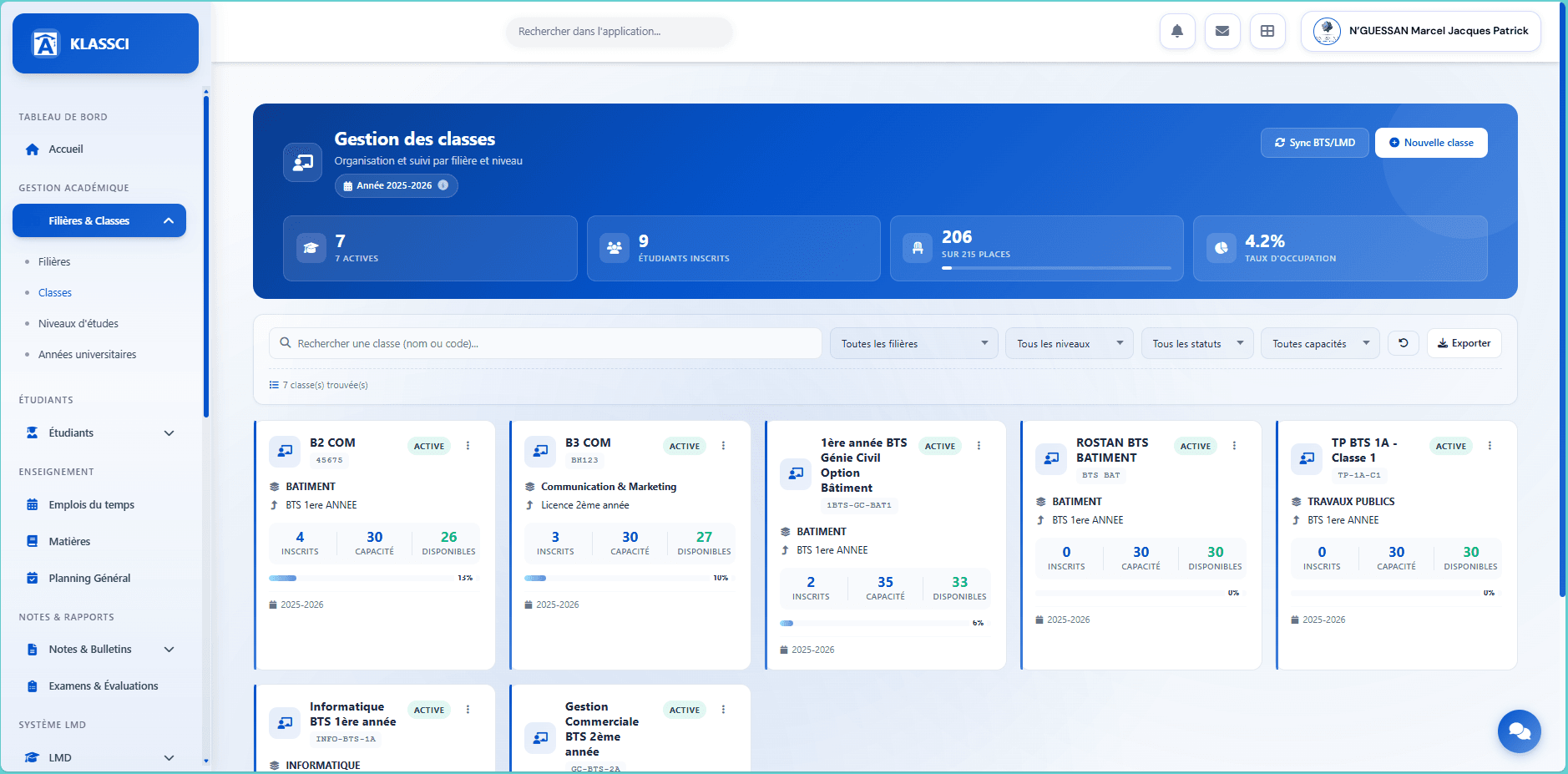
Validation — chaque classe apparaît comme une carte avec son compteur 0 inscrits et le badge ACTIVE.
Le système académique BTS/LMD est dérivé automatiquement du niveau (Licence/Master/Doctorat → LMD ; sinon BTS).
Étape 5 — Configurer les matières (10 min)
Pour les niveaux BTS
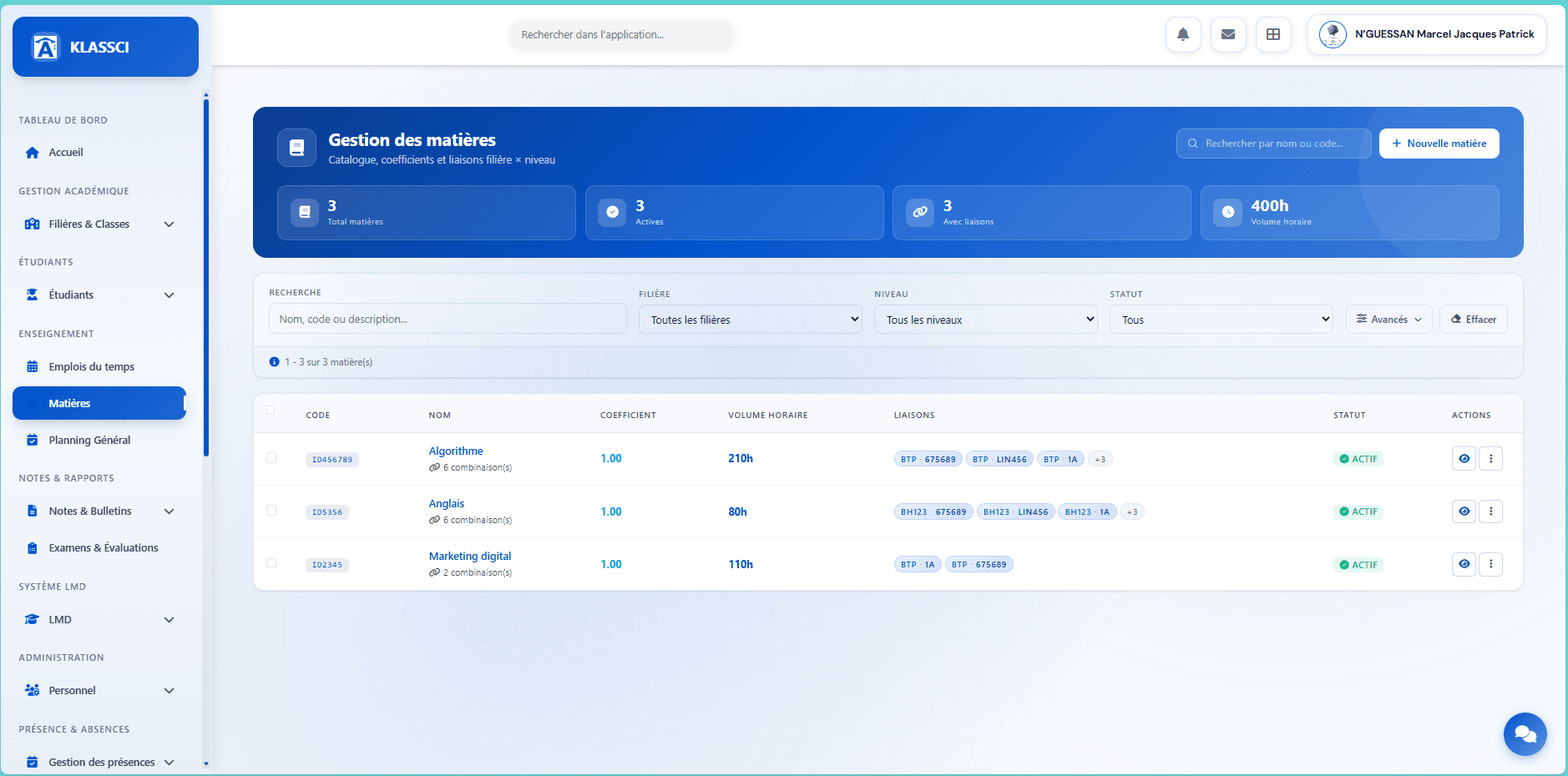
Sidebar → ENSEIGNEMENT → Matières → bouton + Nouvelle matière.
- Nom complet (
Mathématiques appliquées), Type de formation (Formation généralepar défaut). - Dans la colonne Liaisons Filières & Niveaux à droite, cochez chaque niveau où la matière est enseignée. Le bouton Tout sélectionner d'une carte coche tous les niveaux d'une filière d'un coup.
- Cliquez Enregistrer la matière.
Pour les niveaux LMD
Sidebar → SYSTÈME LMD → Unités d'Enseignement → + Nouvelle UE (saisissez intitulé, code, crédits ECTS, type) → puis sur la ligne UE, cliquez pour ajouter chaque ECUE → puis cliquez pour lier l'UE à un parcours.
Validation — les matières (BTS) ou UE+ECUE (LMD) apparaissent avec leur compteur de combinaisons rattachées.
Détails complets BTS → · LMD UE/ECUE →
Étape 6 — Paramétrer les frais (10 min)
Sidebar → GESTION FINANCIÈRE → Comptabilité → Gestion des Frais → bouton + Nouvelle catégorie.
Créez au minimum deux catégories obligatoires :
- Frais d'inscription (code
INSCRIPTION, montant par défaut, Frais obligatoire coché). - Frais de scolarité (code
SCOLARITE, montant par défaut, obligatoire).
Puis Configuration par Classe dans le header → cliquez Configurer les Frais sur chaque classe non encore configurée → saisissez les 3 montants MESRS (AFFECTÉS / RÉAFFECTÉS / NON AFFECTÉS).
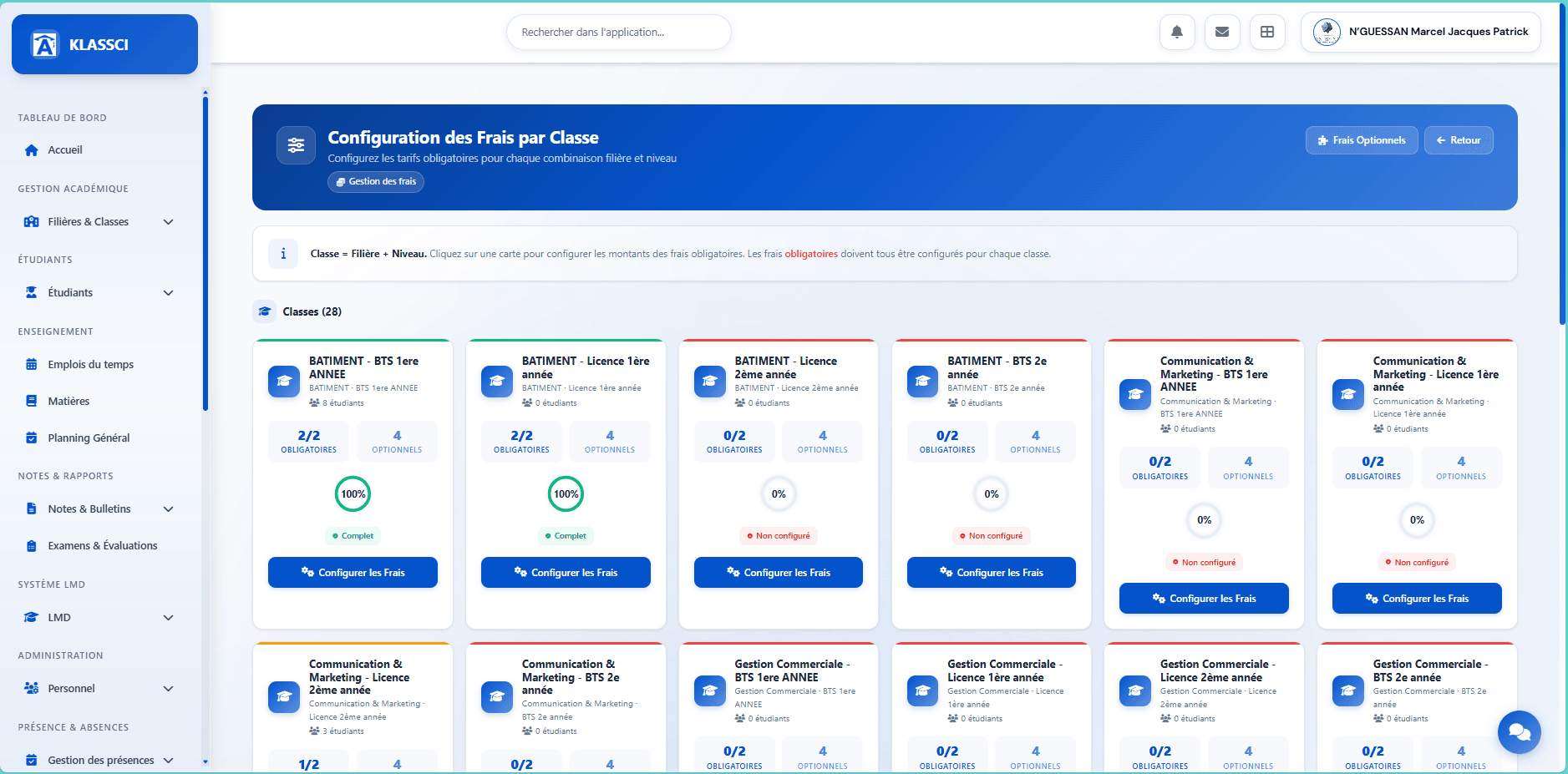
Validation — chaque carte de classe affiche son badge vert Complet une fois les 3 montants saisis pour chaque frais obligatoire. Si une classe n'est pas configurée, le montant par défaut de la catégorie sera utilisé.
Module Frais & Comptabilité — référence complète →
Étape 7 — Créer les comptes du personnel (5 min)
Sidebar → Personnel → Vue unifiée → bouton + Nouveau personnel.
Pour chaque membre :
- Renseignez nom, prénom, email.
- Choisissez le rôle (
secretaire,enseignant,comptable,caissier,coordinateur,service_technique). - Validez. KLASSCI génère un username au format
prenom.nomet un mot de passe initial sécurisé, et envoie un email d'activation.
Validation — le membre apparaît dans la liste du personnel avec son rôle. À la première connexion, il sera forcé à changer son mot de passe.
Attention permissions enseignant. Si vous activez les modules notes_evaluations, presences et emploi_temps, attribuez-les aussi au rôle enseignant. Le toggle module ne suffit pas, il faut la permission métier.
Étape 8 — Valider et lancer (5 min)
Avant de communiquer l'URL aux étudiants, faites un test bout-en-bout :
- Étudiants → Nouvel étudiant → créez un étudiant test, inscrivez-le dans une classe.
- Ouvrez sa fiche financière : les frais obligatoires de la classe doivent être prêts à régler.
- Connectez-vous avec un compte enseignant test et vérifiez que la saisie des notes fonctionne dans sa classe.
- Vérifiez que la sidebar affiche tous les modules attendus pour chaque rôle.
Validation finale — étudiant créé, frais visibles, notes saisissables. Vous êtes prêt à communiquer l'URL et les identifiants à votre équipe administrative.
Vous êtes prêt
À ce stade votre tenant est opérationnel. Voici ce que vous pouvez attaquer ensuite :
- Quotidien secrétariat — Secrétaire — gérer les inscriptions (workflow complet de la pré-inscription à la validation).
- Quotidien comptable — Comptable — opérations (enregistrer un paiement, valider, consulter la situation financière, suivre les inscriptions en attente).
- Référence frais — Module Frais & Comptabilité si vous voulez creuser le système MESRS, les services optionnels et les assignations.
Pour une question urgente, écrivez à contact@klassci.com — réponse sous 24h ouvrées.