
Secrétaire — créer une nouvelle inscription
Du formulaire à la validation définitive — le parcours complet pour transformer un prospect en étudiant actif KLASSCI.
Une inscription dans KLASSCI suit trois temps :
- Saisir la fiche d'inscription (étudiant, classe, statut MESRS, parents, frais).
- Valider en deux étapes : associer un paiement validé, puis confirmer la validation définitive.
- Délivrer les documents officiels (certificat de scolarité, attestation de fréquentation).
Cette page couvre les trois temps en détail, dans l'ordre où vous les rencontrez à l'écran.
Où commencer
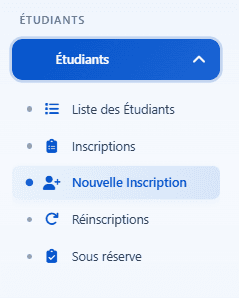
Dans la barre latérale, dépliez Étudiants puis cliquez sur Nouvelle Inscription.
L'écran s'ouvre sur un formulaire à cinq sections. Le rail vertical numéroté (1 à 5) sur le côté droit indique votre progression.
1 — Informations personnelles
Identité civile de l'étudiant : nom, prénom(s), genre, date et lieu de naissance, nationalité, téléphone, ville, commune.
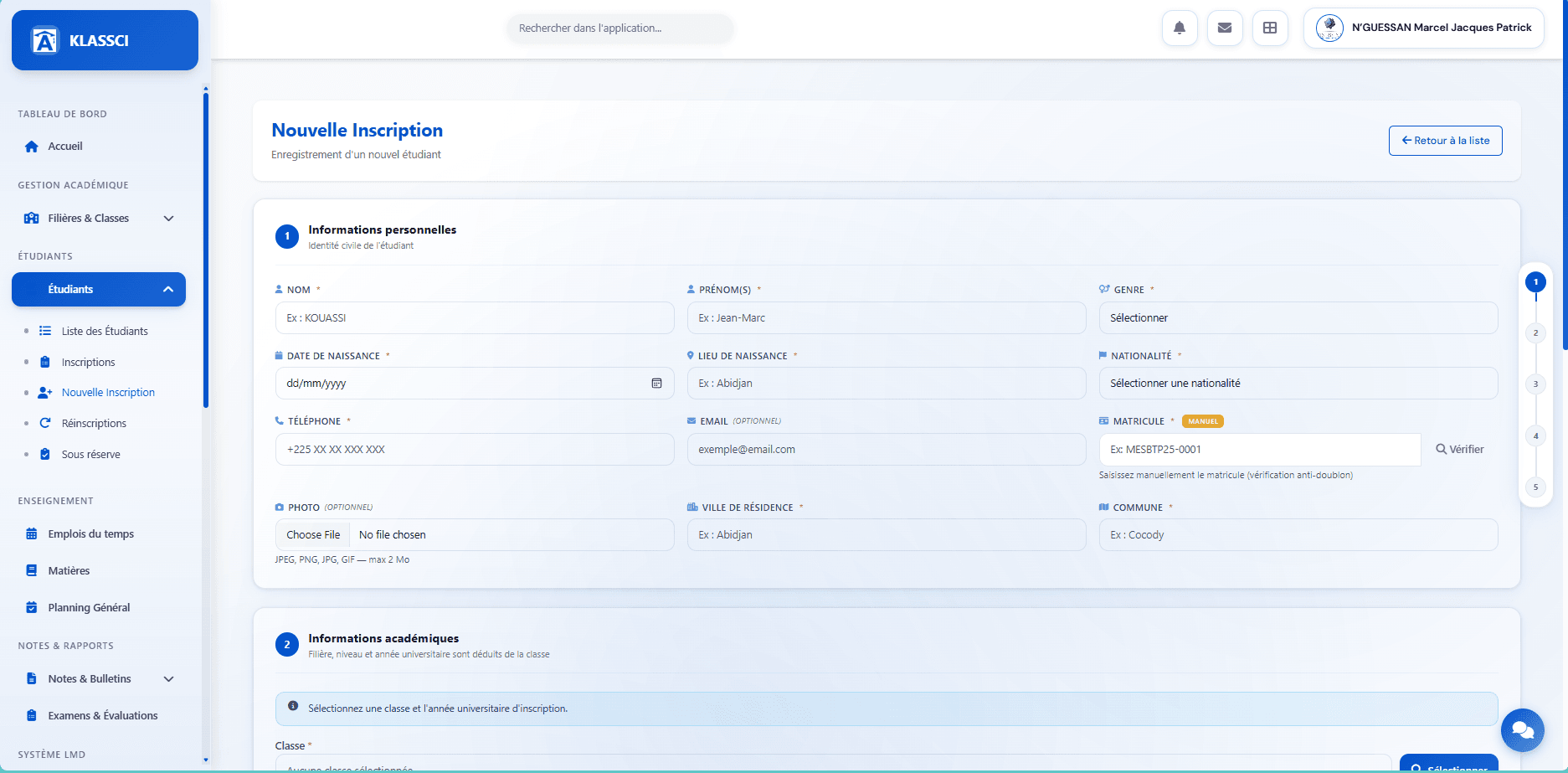
L'email et la photo sont optionnels. L'email sert à l'envoi des identifiants une fois l'inscription validée — sans email, KLASSCI affichera les identifiants dans une modale à imprimer.
Matricule. La saisie est manuelle. Avant d'enregistrer, cliquez sur Vérifier : KLASSCI interroge l'API et affiche un badge inline « Matricule disponible » ou « Matricule déjà utilisé ». Si votre établissement utilise une convention dédiée (par exemple MESBTP25-0001), respectez-la pour faciliter les exports et les imports comptables.
2 — Informations académiques (sélection de classe)
Toute l'affectation académique se fait via la classe. La filière, le niveau d'étude et l'année universitaire en sont déduits automatiquement.
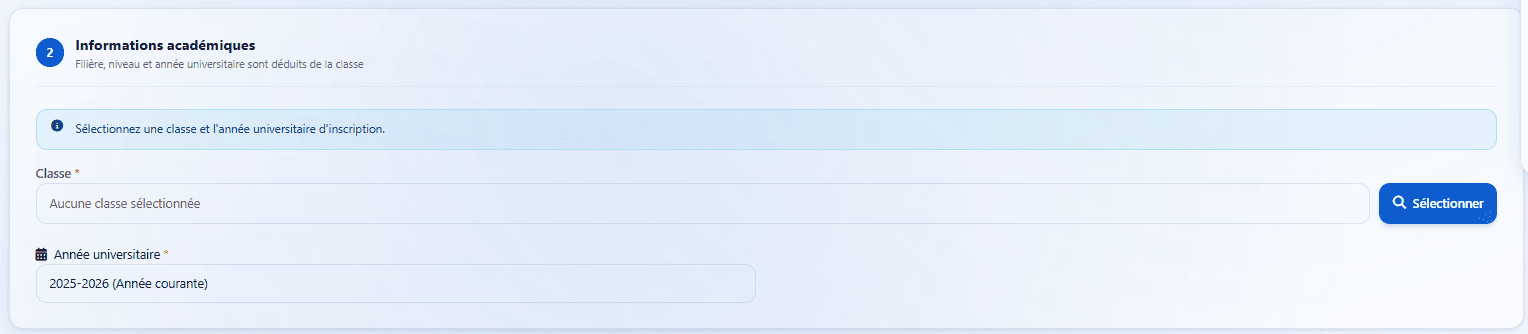
Cliquez sur le bouton bleu Sélectionner. Une modale liste les classes ouvertes pour l'année courante.
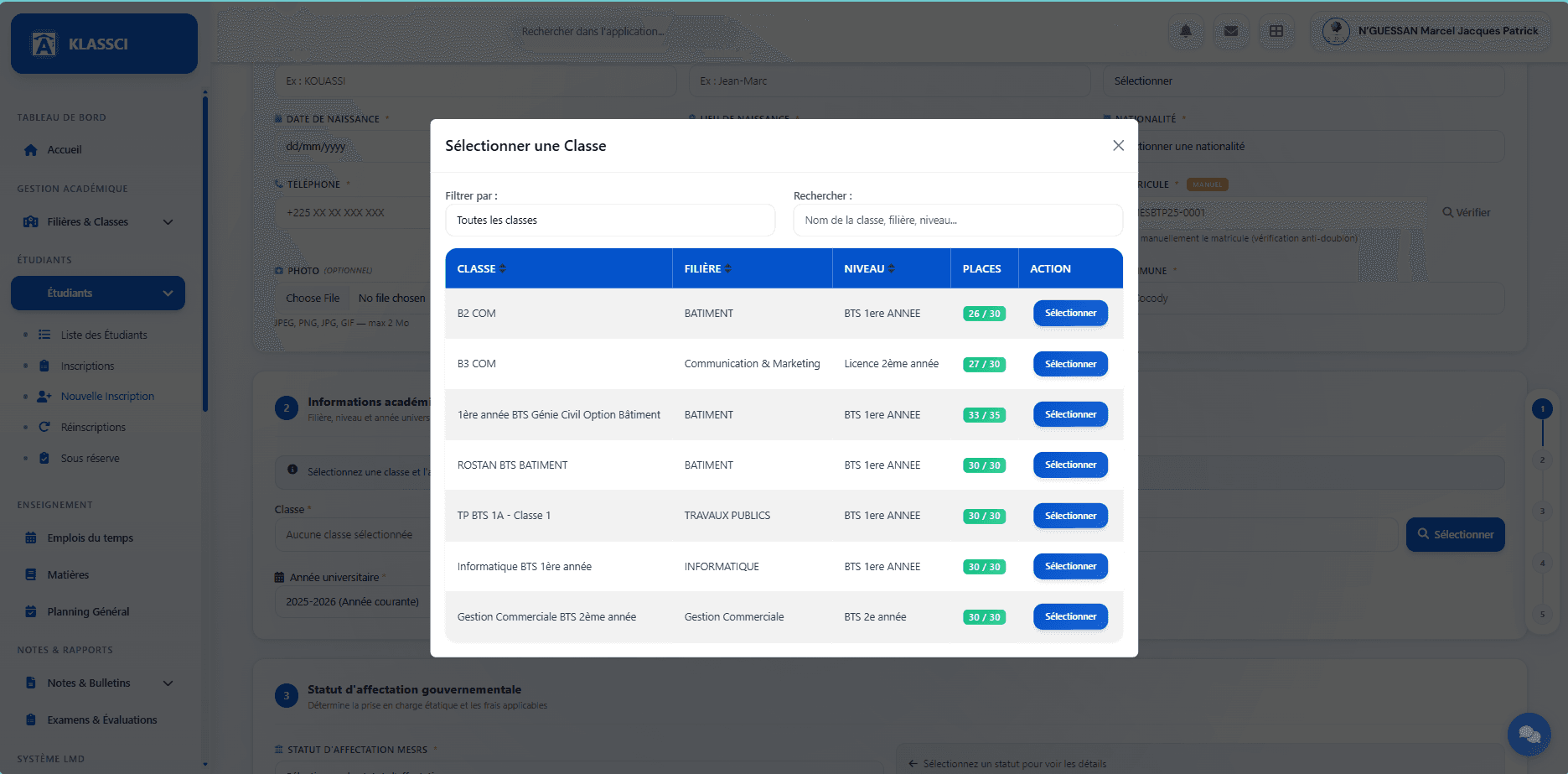
Trois colonnes vous aident à choisir : CLASSE, FILIÈRE, NIVEAU. La colonne PLACES affiche le ratio inscrits / capacité avec un code couleur :
- Vert — places largement disponibles
- Orange — capacité presque atteinte
- Rouge — classe pleine
Filtrez par filière (combo en haut à gauche) ou recherchez par nom de classe / filière / niveau (combo en haut à droite). Cliquez Sélectionner sur la ligne souhaitée — la modale se ferme et la classe est rattachée à l'inscription.
L'Année universitaire est pré-remplie avec l'année courante du tenant. Vous pouvez la changer pour saisir une inscription rétroactive ou anticipée.
3 — Statut d'affectation MESRS
Le statut d'affectation gouvernementale détermine quels montants seront facturés.
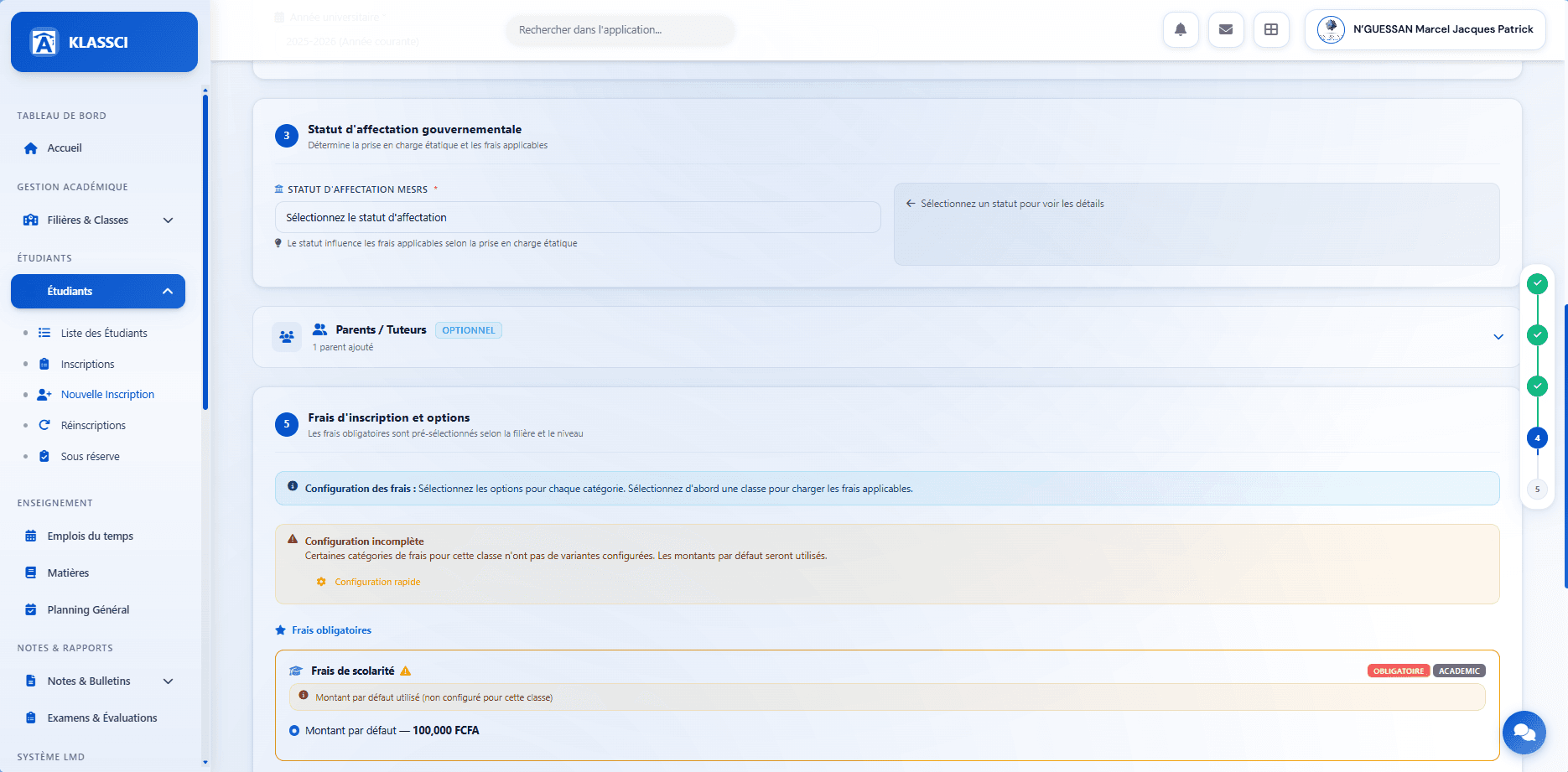
Trois choix possibles :
- Affecté — l'étudiant a été affecté par le MESRS dans cette filière. L'État prend en charge une partie des frais ; l'étudiant ne paie que la part étudiant configurée.
- Réaffecté — l'étudiant a été réorienté par le MESRS depuis une autre filière. Tarif identique ou voisin de l'Affecté selon votre paramétrage.
- Non affecté — étudiant privé, pas de prise en charge MESRS. Paie le tarif privé plein.
Le panneau de droite résume l'impact financier dès que vous choisissez. Pour le détail de la matrice, voir Frais & comptabilité — matrice MESRS.
4 — Parents / Tuteurs (optionnel)
Section repliable. Une inscription peut avoir zéro, un ou plusieurs parents/tuteurs rattachés.
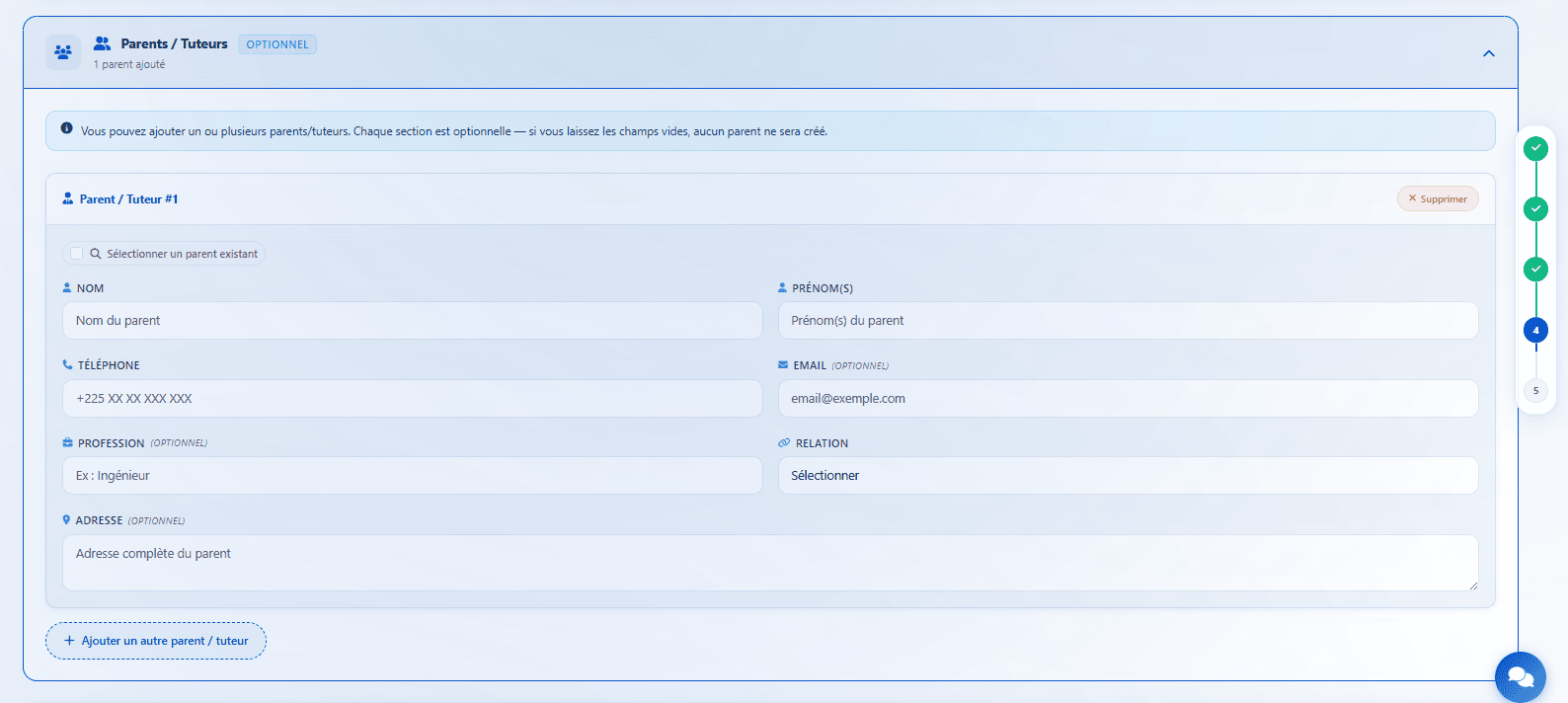
Pour chaque parent : nom, prénom(s), téléphone (les trois deviennent obligatoires si la section est remplie), puis email, profession, relation (Père / Mère / Tuteur / Autre) et adresse en optionnel.
Sélectionner un parent existant. Si le parent a déjà été enregistré pour une fratrie, cochez Sélectionner un parent existant en haut de la fiche. Une liste déroulante (avec recherche au clavier intégrée) affiche tous les parents enregistrés au format Nom Prénoms - Téléphone. Cliquez celui à rattacher — KLASSCI évite ainsi le doublon de contact.
Le bouton + Ajouter un autre parent / tuteur ouvre une seconde fiche identique. Le bouton rouge Supprimer retire un parent.
Pas de rôle « parent » distinct dans KLASSCI. Les parents en Côte d'Ivoire utilisent en pratique le compte de leur enfant pour suivre la scolarité. Les informations parentales sont conservées pour le contact (relances, urgences) mais ne créent pas de compte utilisateur.
5 — Frais d'inscription et options
Cette section s'active dès qu'une classe est sélectionnée.
Frais obligatoires
Pré-cochés automatiquement selon la classe, la filière et le statut MESRS. Le montant retenu est :
- La variante MESRS configurée pour cette classe (Affecté / Réaffecté / Non affecté), si elle existe.
- Sinon, le montant par défaut de la catégorie de frais (saisi à la création de la catégorie).
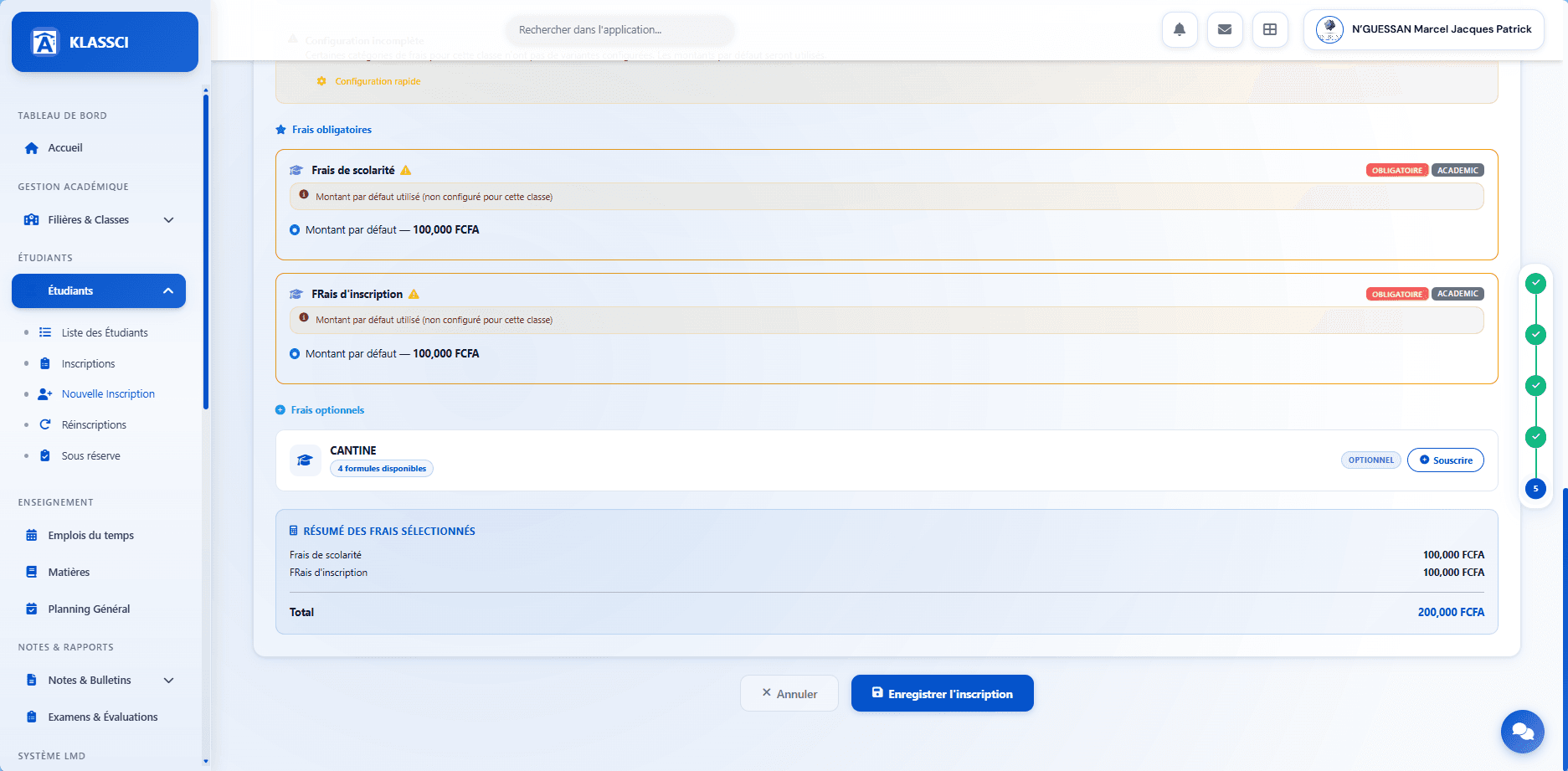
Le bandeau orange Configuration incomplète apparaît si une variante MESRS manque pour cette classe. Le montant par défaut est appliqué — l'inscription n'est jamais bloquée. Le lien Configuration rapide vous emmène directement dans la grille de frais pour compléter.
Frais optionnels
Non cochés par défaut. L'étudiant (ou le parent) choisit explicitement de souscrire.

Cliquez Souscrire sur la ligne. Pour les services à formules multiples (cantine avec Repas complet, Plat de résistance, etc.), choisissez la formule — le montant total est mis à jour automatiquement.
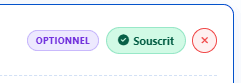
Le chip vert Souscrit confirme l'activation. La croix rouge annule la souscription avant l'enregistrement.
Le résumé des frais sélectionnés s'actualise en bas de section avec le total à régler.
Cliquez enfin Enregistrer l'inscription.
La fiche d'inscription
L'inscription est créée mais pas encore validée. Statut affiché : En attente / étape Prospect.
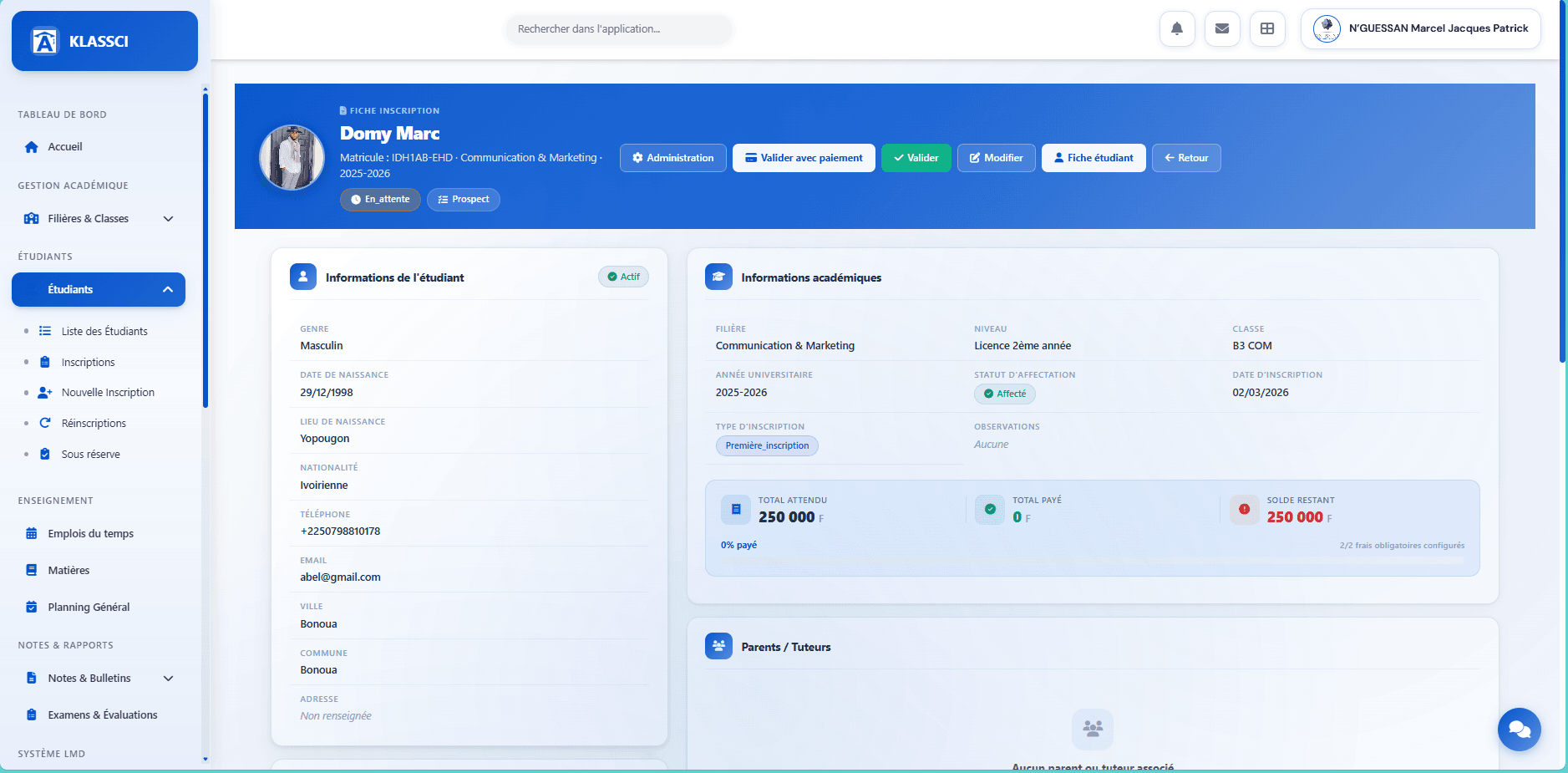
Trois grandes zones composent la fiche.
Identité et académique
La colonne gauche reprend les informations civiles. La colonne droite résume l'affectation : filière, niveau, classe, année universitaire, statut MESRS, date d'inscription, type (Première inscription / Réinscription).
Situation financière
Trois KPIs : Total attendu / Total payé (validé uniquement) / Solde restant, avec une barre de progression.
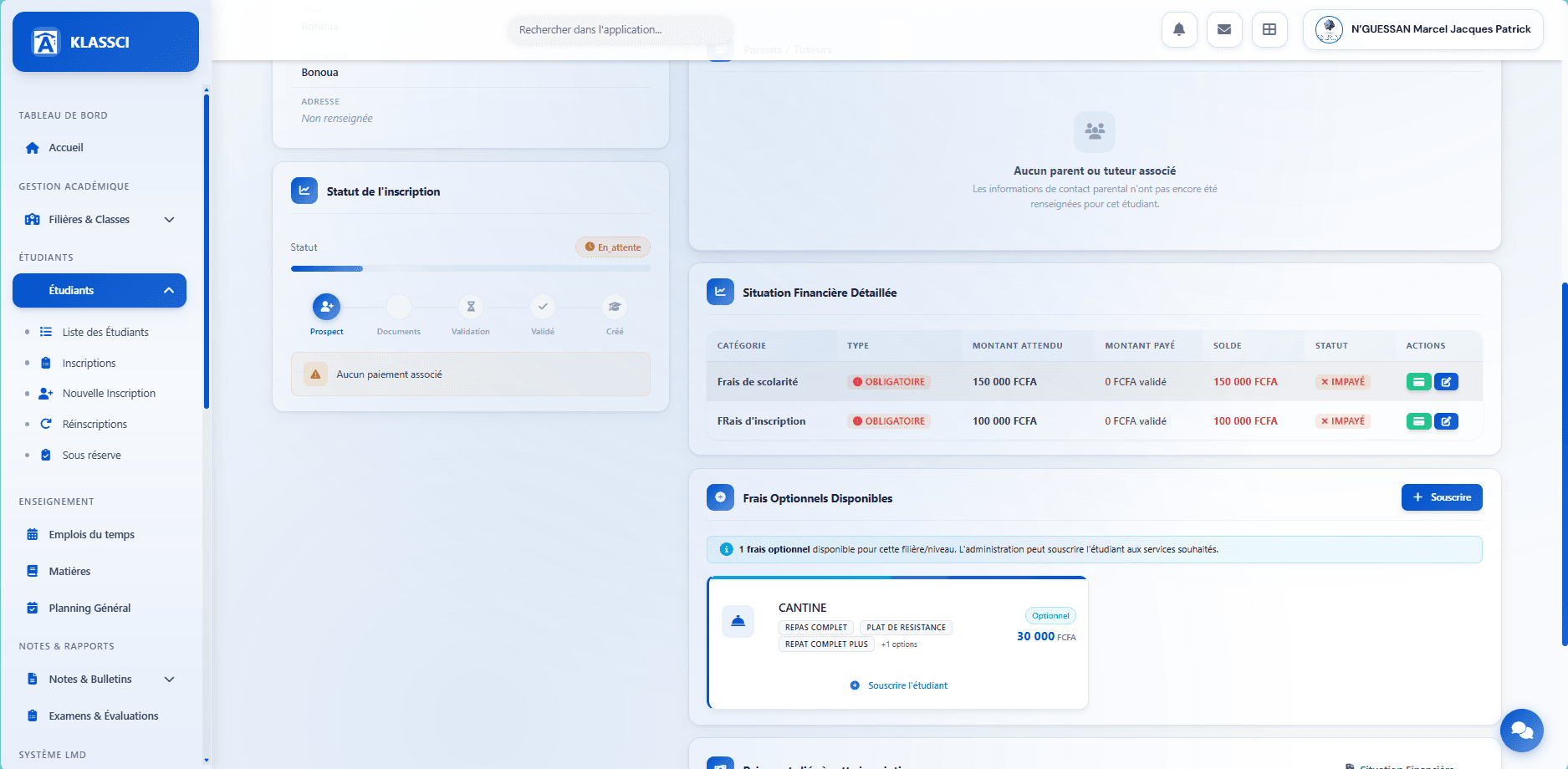
La table Détail par frais liste chaque catégorie avec son statut (Obligatoire / Optionnel), son montant attendu, son montant payé, son solde et son statut de règlement. Le bouton Payer par ligne ouvre directement la modale de paiement ciblée sur cette catégorie.
Frais optionnels disponibles & paiements liés
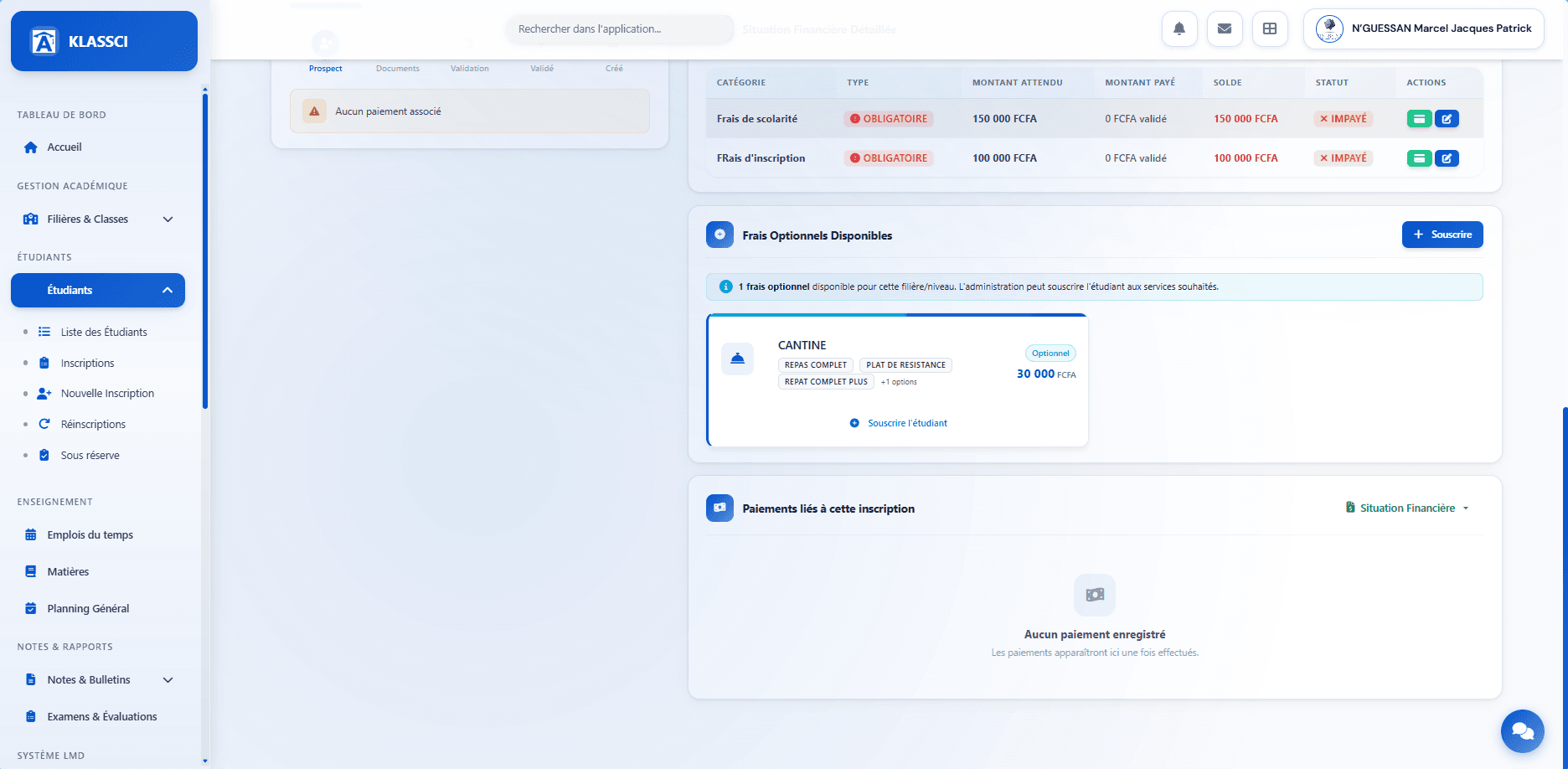
La zone Frais Optionnels Disponibles liste les services qui n'ont pas été souscrits à la création — vous pouvez encore souscrire l'étudiant ici (utile si la décision se fait après l'entretien d'inscription). Cliquez + Souscrire ou Souscrire l'étudiant sur la carte.
La zone Paiements liés à cette inscription est vide tant qu'aucun versement n'a été associé.
Bandeau d'actions
Le bandeau bleu en haut de la fiche regroupe les actions principales.

| Bouton | Effet |
|---|---|
| Administration | Ouvre la page Administration des Inscriptions — gestion centralisée des inscriptions en attente : valider (unitaire ou en lot), associer ou valider un paiement, annuler. Filtres par filière, niveau, étape de workflow et présence de paiement. Voir plus bas. |
| Valider avec paiement | Visible uniquement tant qu'aucun paiement n'a encore été associé. Ouvre le modal d'association de paiement (avec option « valider le paiement immédiatement »). N'enchaîne pas automatiquement sur la validation définitive — il faudra ensuite cliquer Valider. |
| Valider | Validation définitive — passage au statut Active. Exige au moins un paiement validé sur l'inscription, sinon KLASSCI affiche Aucun paiement validé trouvé sur cette inscription. |
| Modifier | Retour au formulaire d'édition. Reste accessible avant et après activation. Pour le super-administrateur, tous les champs restent éditables. Pour les autres profils habilités (secrétaire, comptable, coordinateur), filière, niveau et classe sont figés après activation — le reste demeure modifiable. Voir Modifier ou transférer un étudiant. |
| Fiche étudiant | Vue de la fiche étudiant complète. Peu peuplée tant qu'aucune note, présence ou bulletin n'a été enregistré dans l'année courante — ce n'est pas lié au statut de validation. |
| Retour | Renvoie à la liste des étudiants. |
La validation définitive est l'étape pivot. Tant qu'elle n'a pas eu lieu, l'étudiant n'apparaît dans aucune liste de classe : impossible de saisir ses présences, ses notes, ou de générer son bulletin. Le compte utilisateur peut déjà exister (créé dès la soumission du formulaire complet) ou pas (cas spécifique de la pré-inscription caissier), mais sans validation définitive l'étudiant n'est pas comptabilisé dans les effectifs ni visible dans le quotidien des enseignants. C'est cette validation qui le fait entrer dans le système actif.
Valider l'inscription
La validation transforme l'inscription en Active et l'étudiant entre dans les effectifs. Elle se déroule en deux étapes distinctes : associer un paiement validé, puis déclencher la validation définitive.
Sans paiement validé, KLASSCI refuse la validation définitive. Le bouton Valider affiche l'erreur « Aucun paiement validé trouvé ». Pour un étudiant en bourse ou qui paie à la rentrée, voir Étudiant en bourse ou paiement différé.
Étape 1 — Associer un premier paiement
Cliquez Valider avec paiement dans le bandeau (visible tant qu'aucun paiement n'est encore lié à l'inscription). Le modal d'association de paiement s'ouvre.
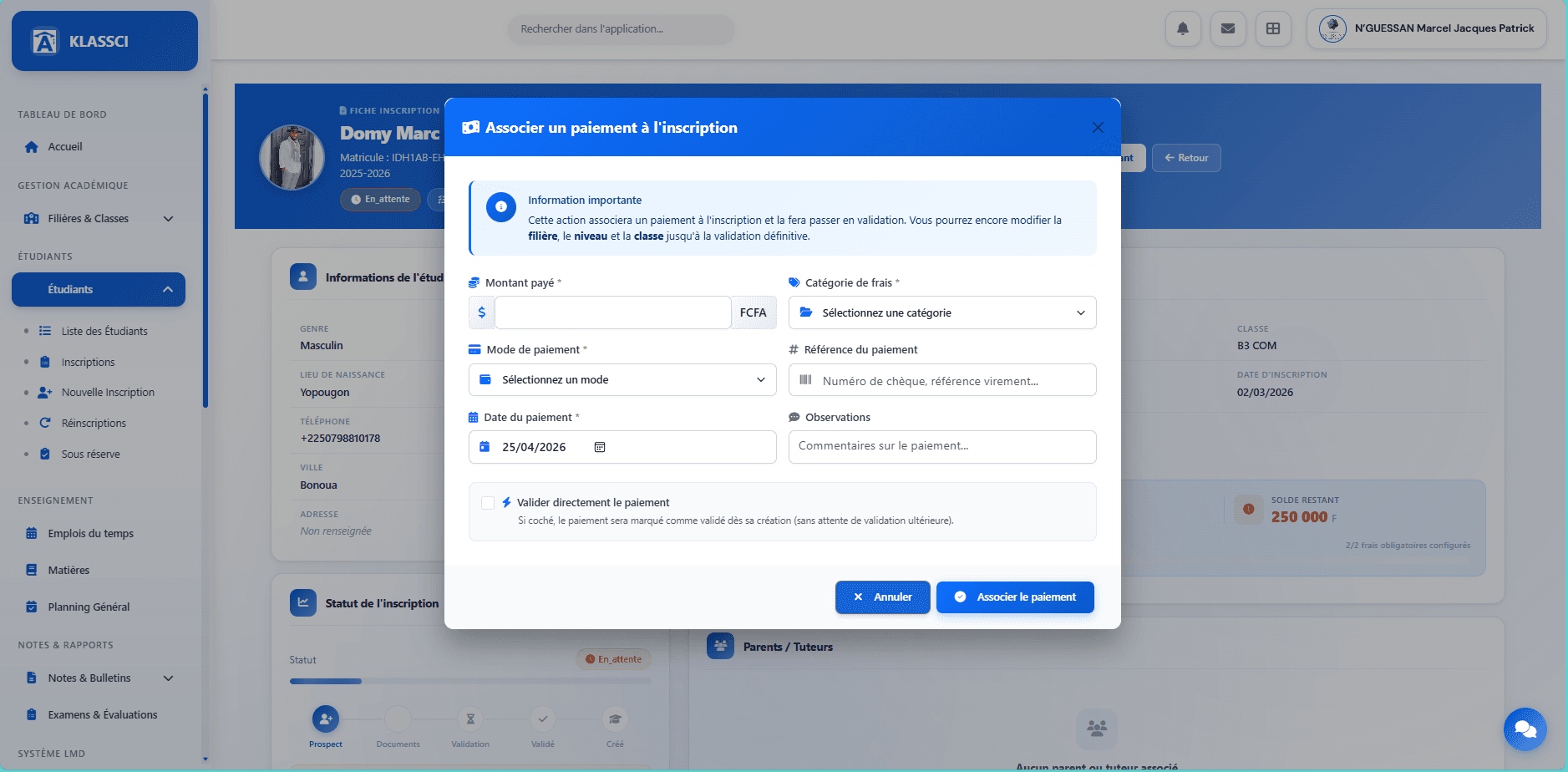
Champs requis :
- Montant payé (FCFA) — peut être partiel.
- Catégorie de frais — combo affichant les frais obligatoires de l'inscription. Une fois la catégorie choisie, KLASSCI affiche le Montant maximum autorisé pour vous éviter de saisir un trop-perçu.
- Mode de paiement — quatre choix : Espèces, Chèque, Virement ou Mobile Money (Wave / Orange Money / MTN MoMo regroupés sous Mobile Money — précisez l'opérateur dans la Référence du paiement).
- Date du paiement — pré-remplie au jour courant.
- Référence du paiement (optionnel) — numéro de chèque, ID transaction Wave / OM / MoMo, référence virement.
- Observations (optionnel) — note libre visible dans l'historique.
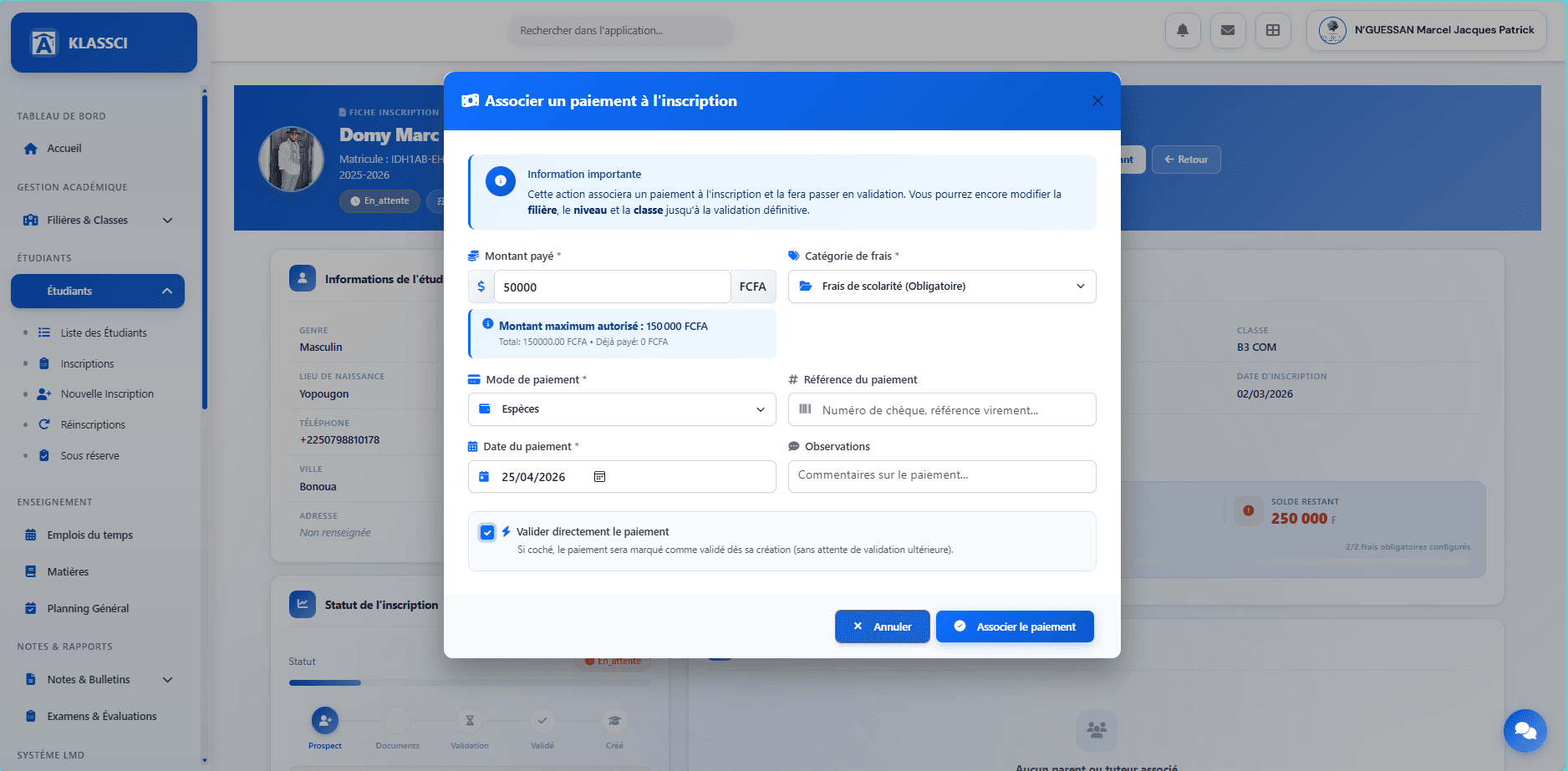
La case Valider directement le paiement :
- Cochée — le paiement est immédiatement comptabilisé comme validé. C'est ce que vous voulez 99 % du temps.
- Non cochée — le paiement passe en attente de validation. La comptabilité doit le valider manuellement depuis l'onglet Paiements à valider avant que l'étape 2 ne devienne possible.
Cliquez Associer le paiement. Toast de confirmation, et le bandeau d'actions affiche maintenant un bouton Valider vert plein.

« Valider avec paiement » n'enchaîne pas la validation définitive. Le bouton ne fait qu'associer le paiement à l'inscription. C'est l'étape 2 ci-dessous qui rend l'étudiant Active.
Étape 2 — Valider définitivement
Cliquez Valider dans le bandeau. Le modal de confirmation s'ouvre.
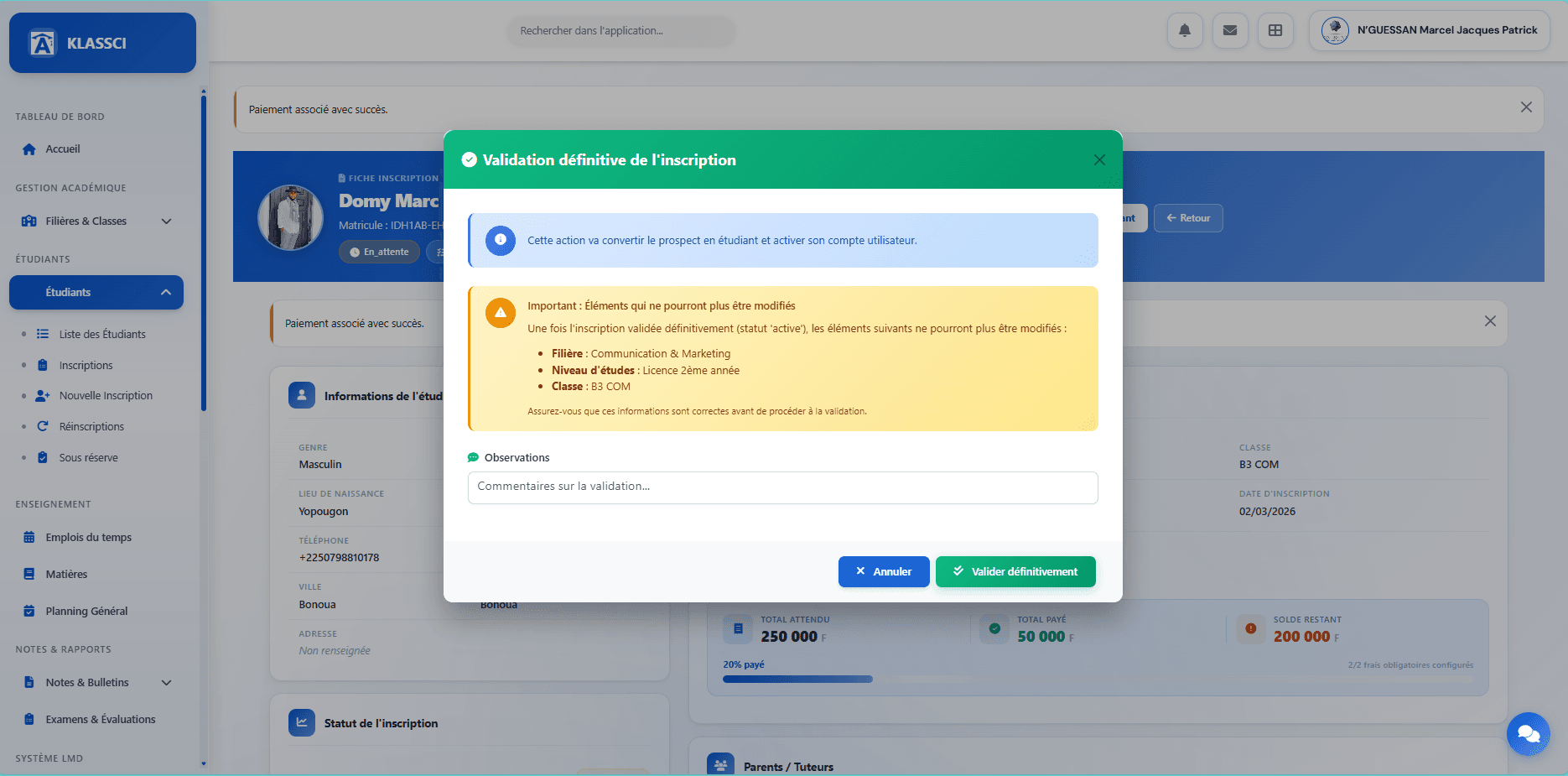
Le modal rappelle qu'une fois l'inscription Active, filière, niveau d'études et classe ne pourront plus être modifiés :
- Filière
- Niveau d'études
- Classe
Une observation libre peut être ajoutée — elle reste visible dans l'historique de l'inscription.
Exception super-administrateur. Le message du modal est universel, mais en pratique le super-administrateur garde la main sur ces trois champs depuis le formulaire Modifier même après activation (cf. tableau profils ci-dessous).
Confirmez avec Valider définitivement. Deux choses se produisent simultanément :
- Le statut de l'inscription passe à Active.
- Le compte utilisateur de l'étudiant est activé (les identifiants partent par email s'il a été renseigné, sinon ils s'affichent dans une modale à imprimer).
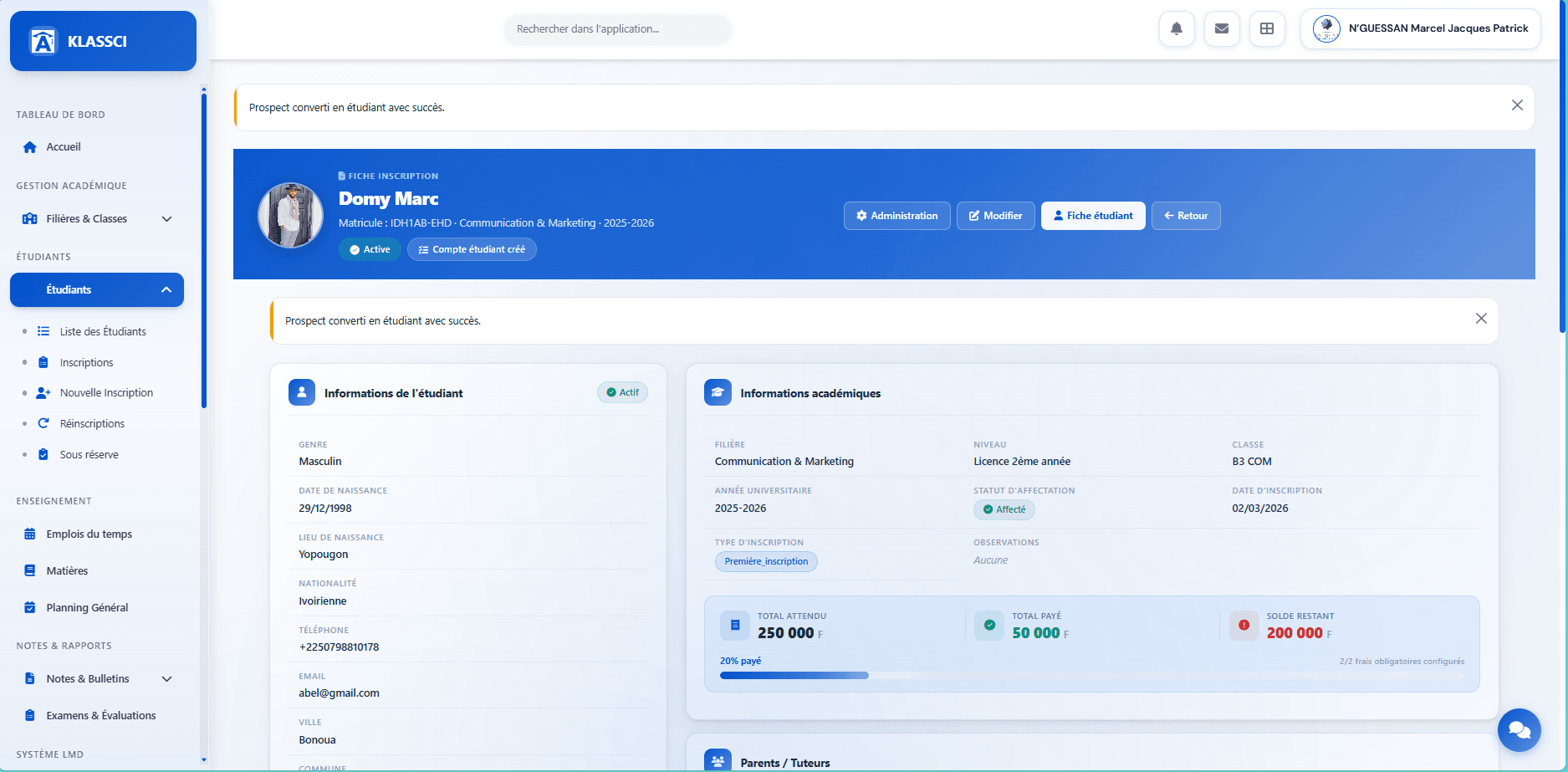
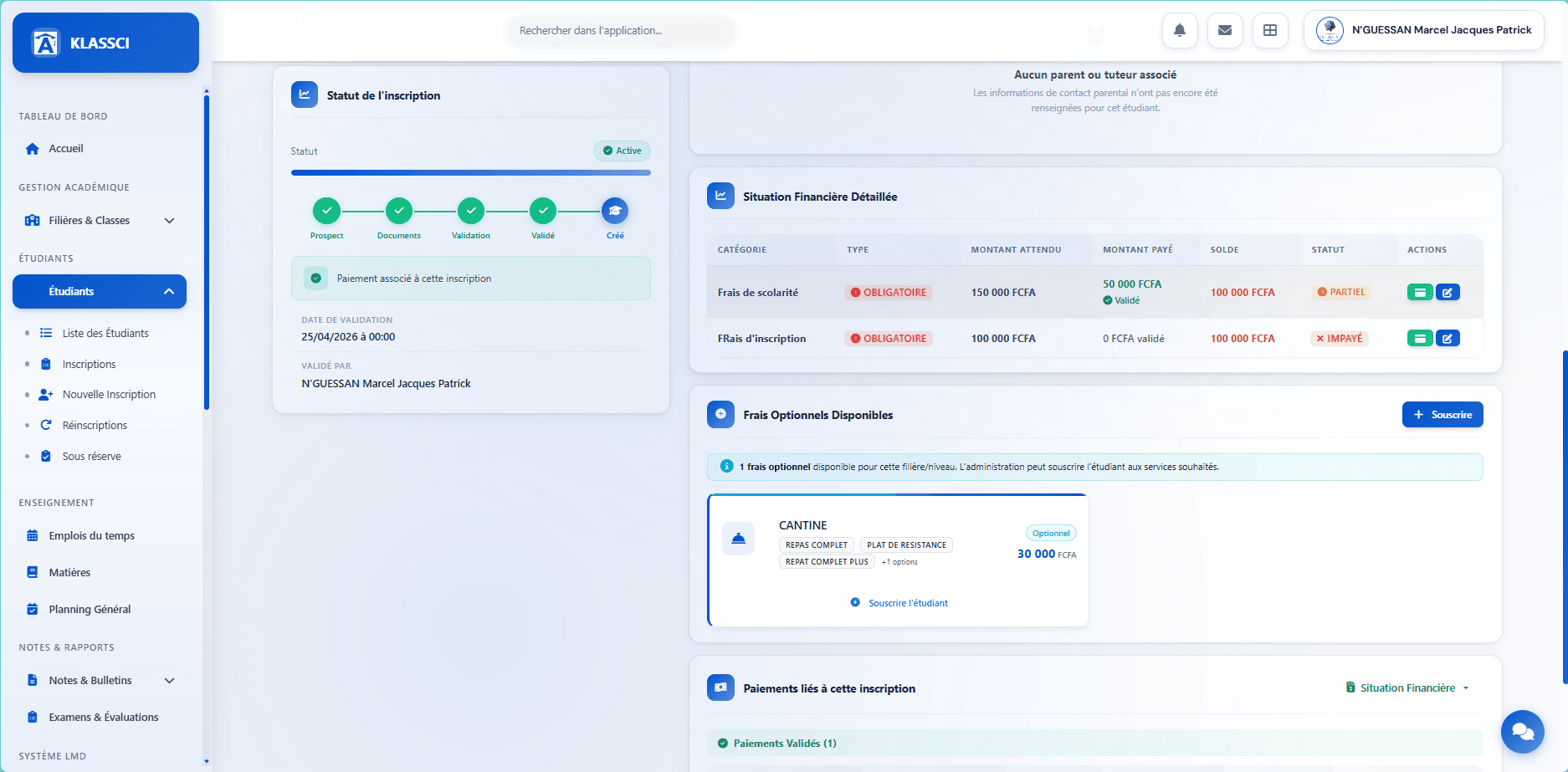
À ce stade, l'étudiant entre dans les listes de classe : les enseignants peuvent saisir ses présences et ses notes, et son bulletin pourra être généré.
La fiche étudiant
Une fois l'inscription validée, accédez à la fiche étudiant complète depuis le bouton Fiche étudiant ou via Étudiants → Liste des Étudiants.
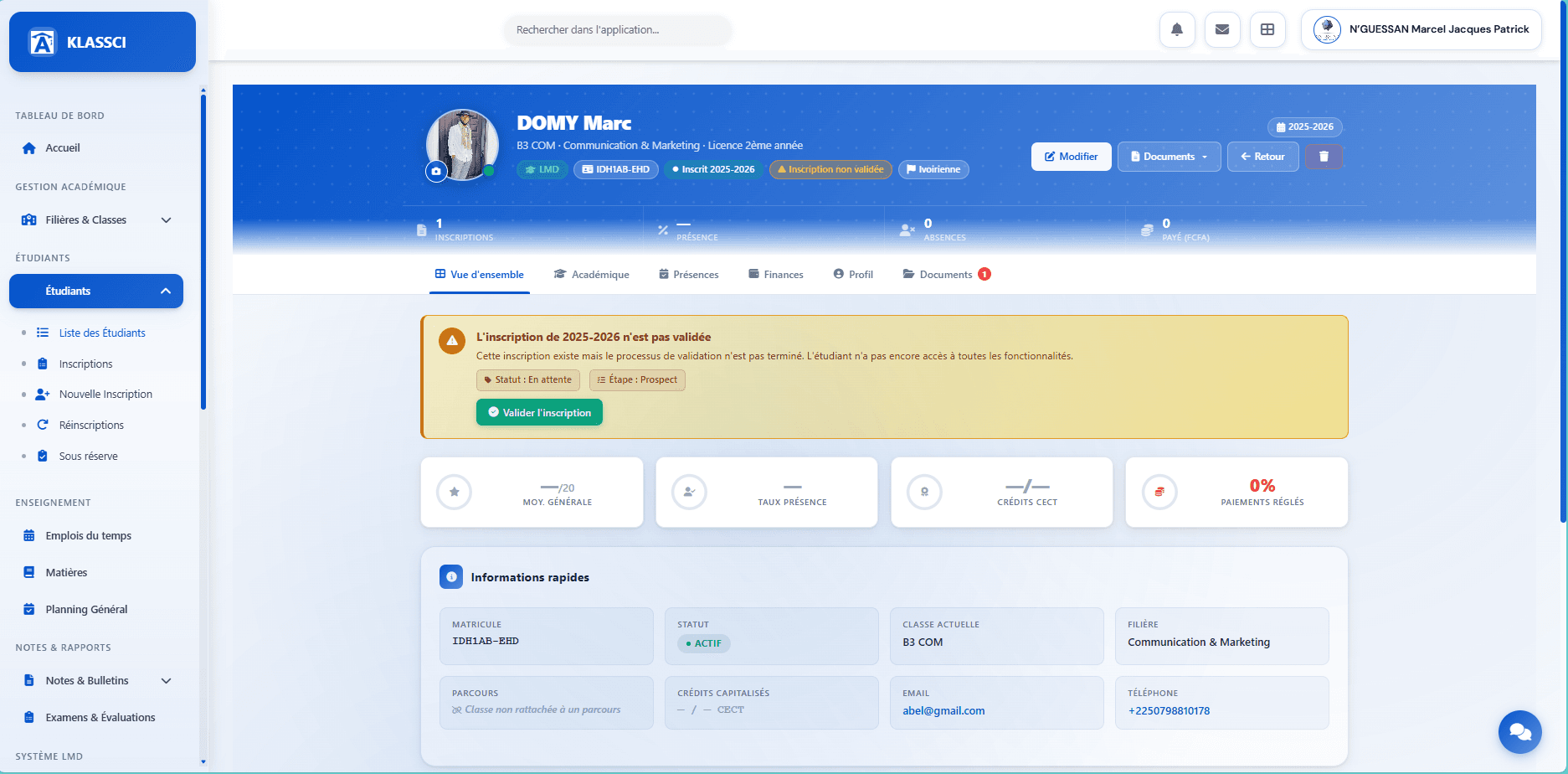
Le bandeau bleu reprend :
- Identité (nom complet, classe, filière, niveau, année courante).
- Badges : système (LMD / BTS), matricule, statut d'inscription, nationalité.
- Compteurs : Inscriptions / Présence / Absences / Payé (FCFA).
- Actions : Modifier / Documents (dropdown) / Retour / Supprimer (visible uniquement avec la permission
delete_students, typiquement super-administrateur).
Pourquoi la fiche peut paraître vide même validée. En tout début d'année, les onglets Académique / Présences / Finances ne contiennent rien parce que rien n'a encore eu lieu : aucune note saisie, aucune séance, peut-être pas encore de paiement complémentaire. C'est normal — la fiche se remplit progressivement.
Six onglets organisent le détail.
Vue d'ensemble
Quatre KPIs clés (moyenne, taux présence, crédits CECT, paiements réglés) puis une carte Informations rapides et la liste des inscriptions année par année.
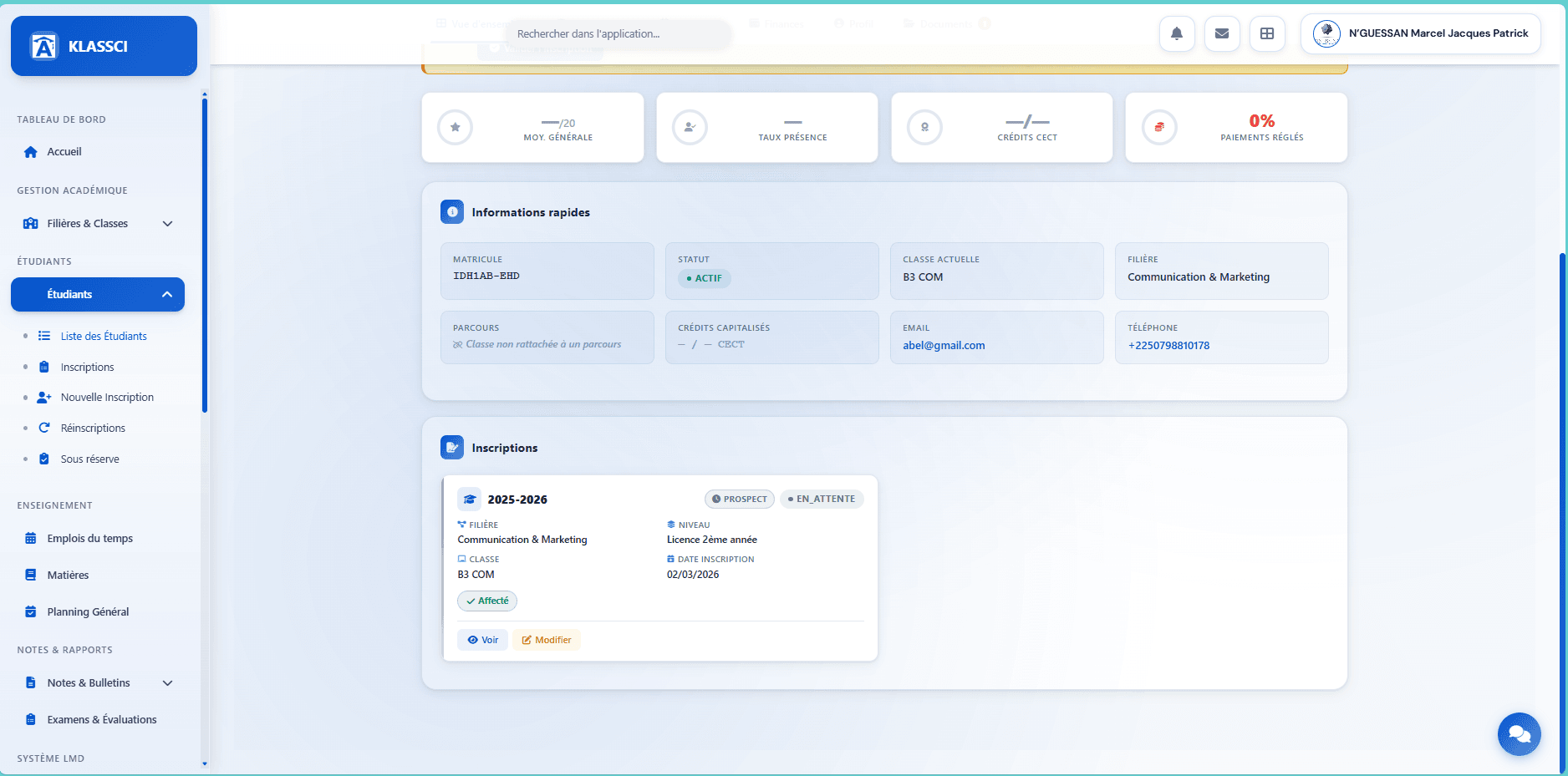
Quand l'inscription n'est pas encore validée définitivement, un callout jaune rappelle l'action à faire et propose un bouton Valider l'inscription en raccourci (sous réserve qu'un paiement validé existe).
Académique
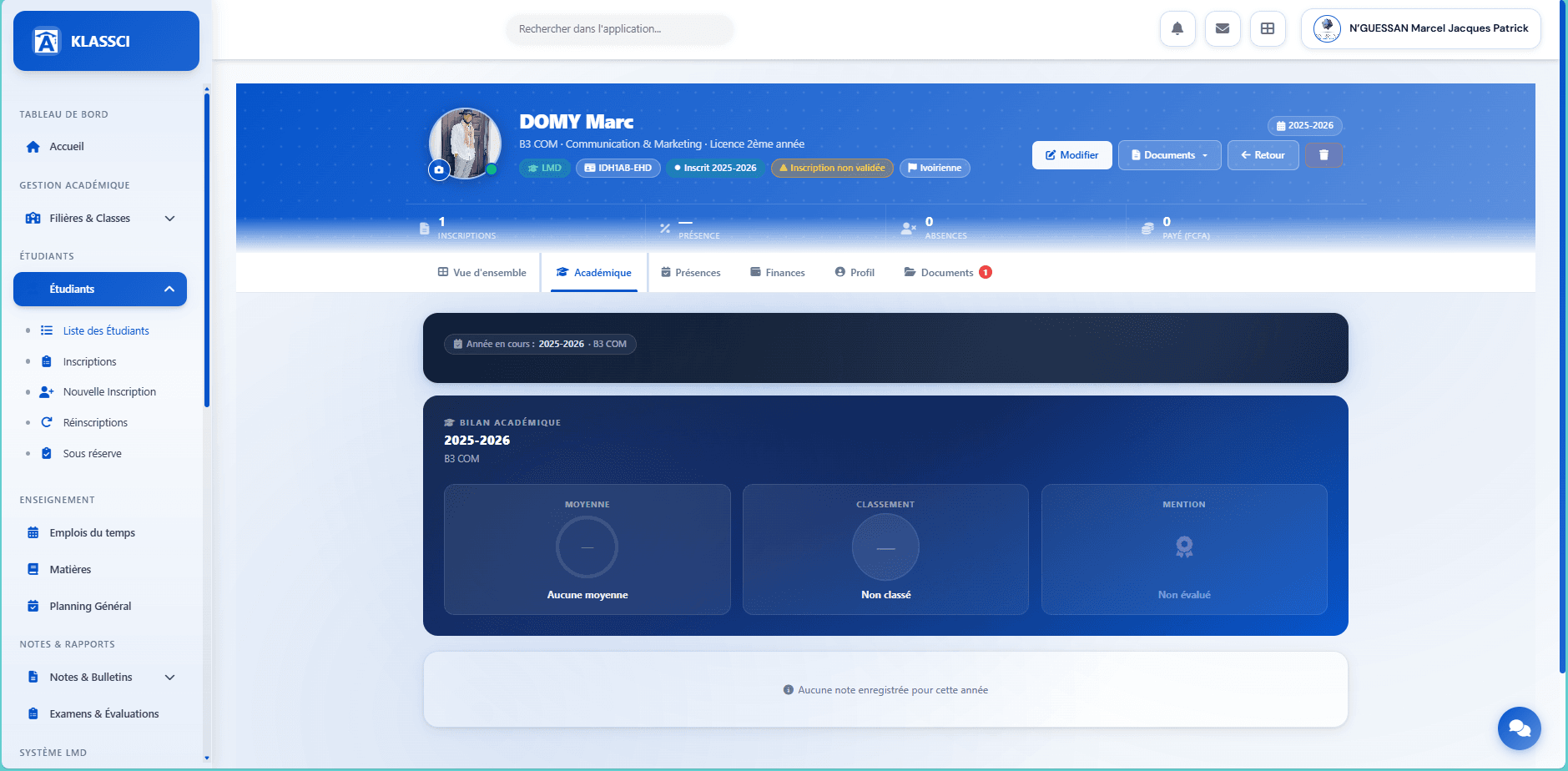
Bilan annuel : moyenne générale, classement, mention, et notes par matière dès qu'elles sont saisies.
Présences
Taux global de présence et historique des absences / retards (renseignés via le module Présences).
Finances
KPIs financiers détaillés (Total attendu / Total payé / Solde restant) avec barre de progression, suivis du Détail par frais ligne par ligne (chaque ligne avec un bouton Payer ciblé sur sa catégorie).
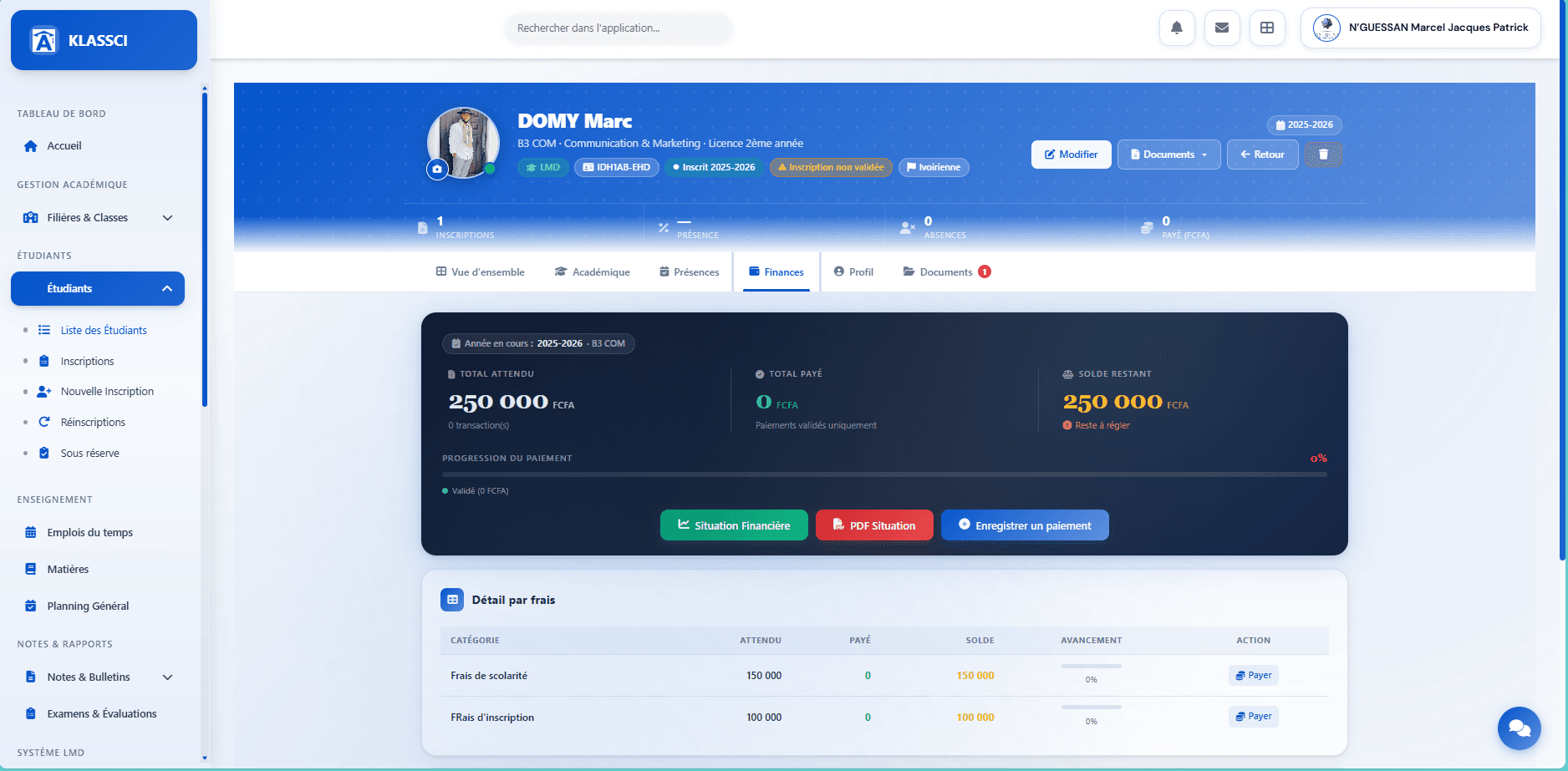
Trois boutons d'action sont disponibles sous la barre de progression :
-
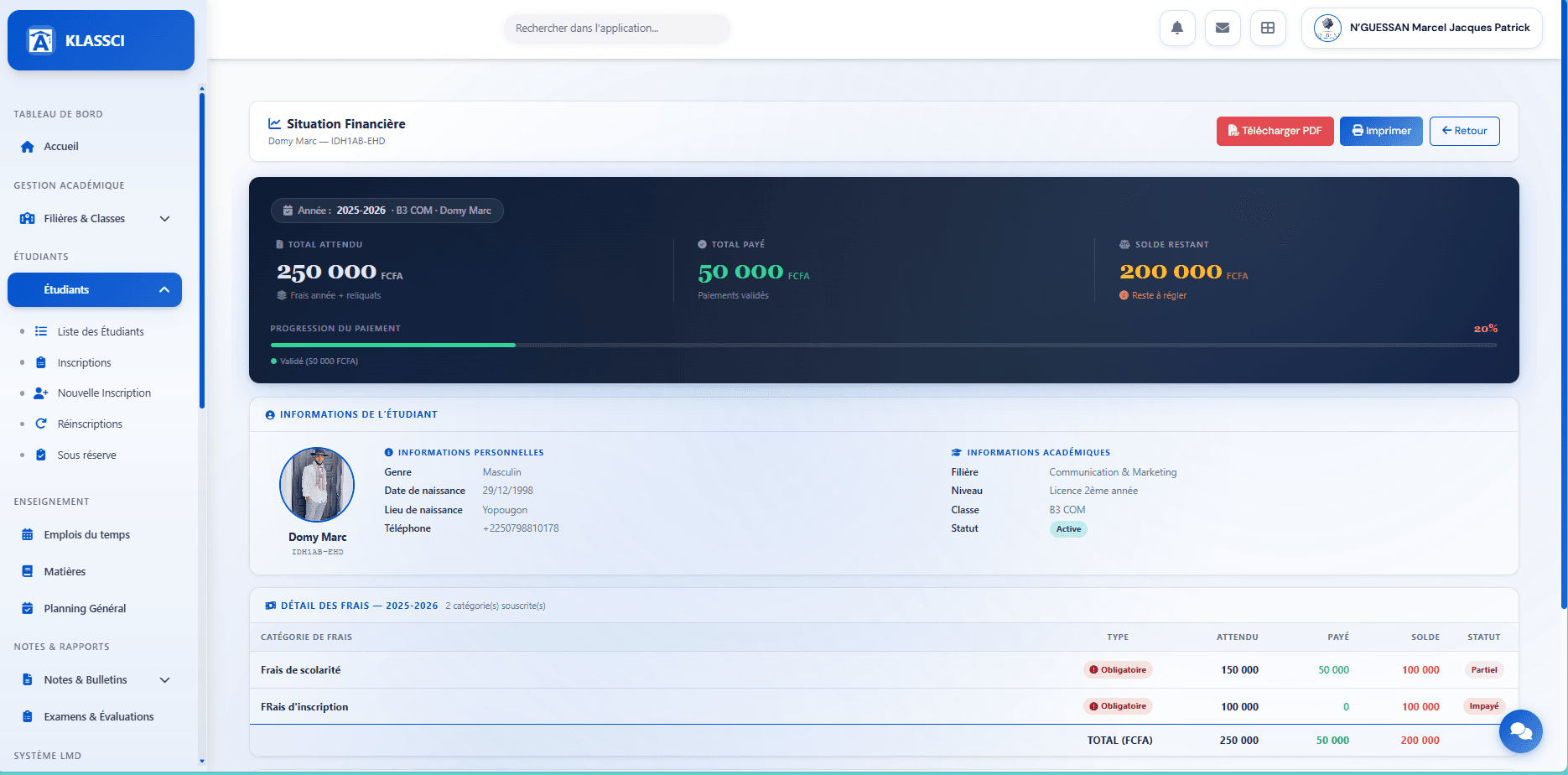
Situation Financière (vert) — ouvre une page web (pas un toast) qui restitue le relevé complet : hero KPIs, informations de l'étudiant, détail des frais souscrits, paiements validés, reliquats reportés et solde restant. Affichage à l'écran, prêt à imprimer ou à partager via le bouton Imprimer.
-
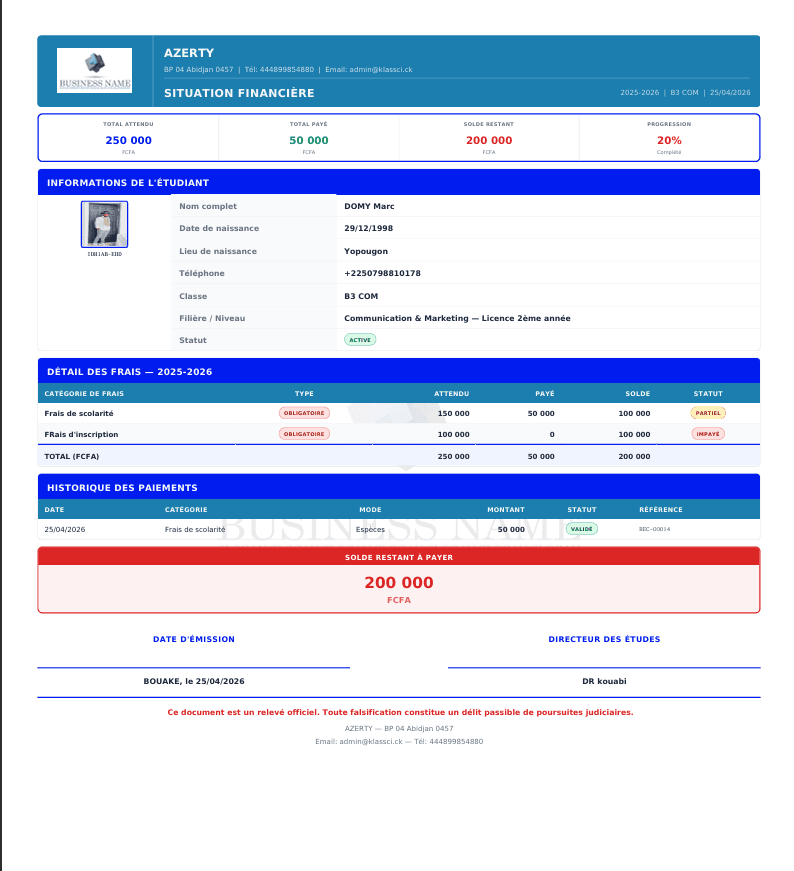
PDF Situation (rouge) — télécharge la même situation au format PDF A4 portrait, mise en page formelle (en-tête établissement, dates d'émission, signature directeur, watermark), à transmettre à la famille.
-
Enregistrer un paiement (bleu) — visible uniquement si un solde reste dû. Ouvre la modale d'enregistrement d'un nouveau paiement directement depuis la fiche étudiant, sans repasser par la fiche d'inscription.
Aucun de ces boutons ne modifie quoi que ce soit côté étudiant. Situation Financière et PDF Situation sont des restitutions en lecture seule — utiles pour répondre à une demande de relevé sans saisir une nouvelle ligne. Pour modifier un paiement existant ou en annuler un, passez par le module Comptabilité.
Profil
Informations personnelles complètes et zone Compte utilisateur : nom d'utilisateur, email de connexion, dernière connexion, date de création du compte, et bouton Réinitialiser le mot de passe.
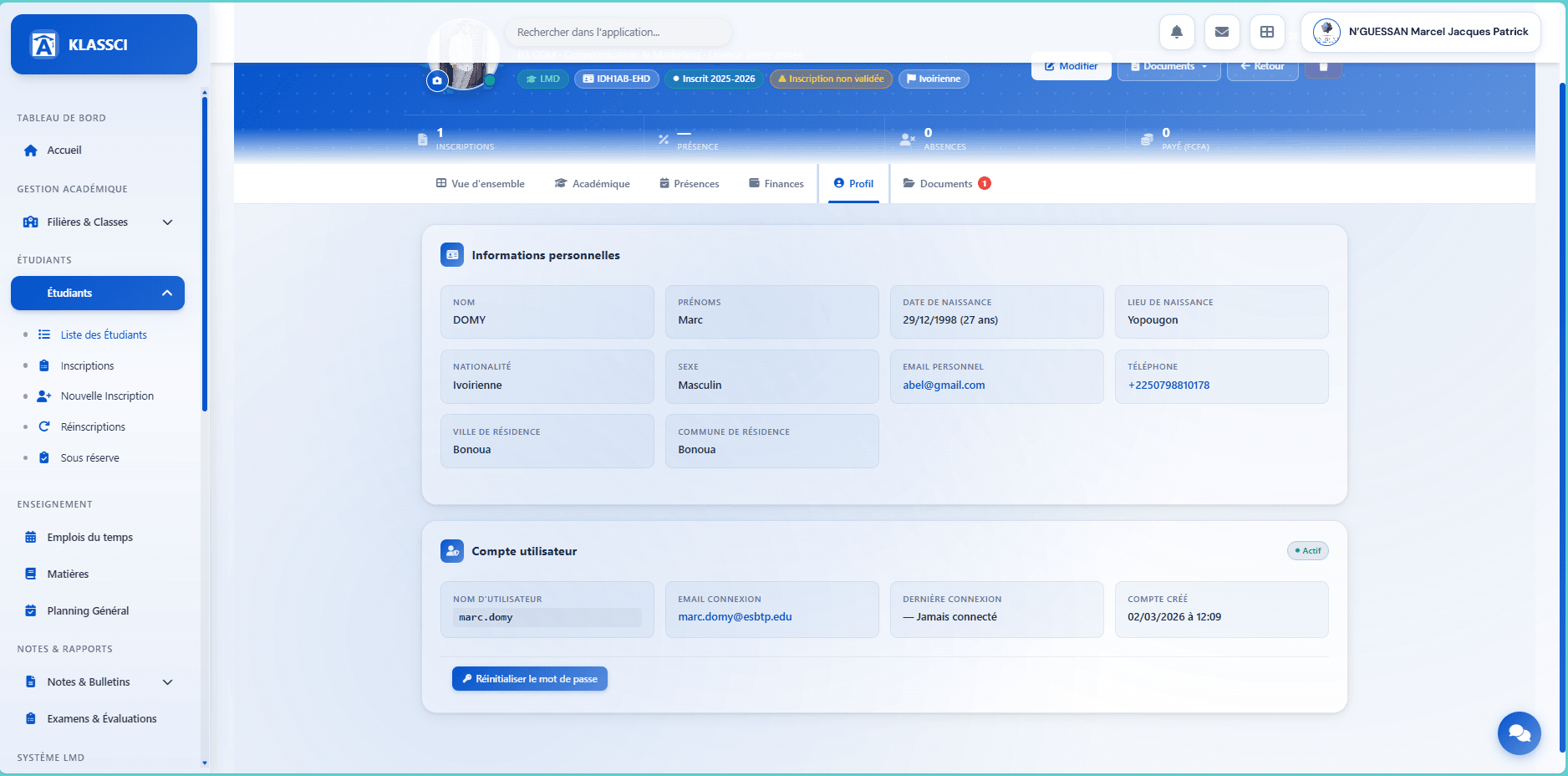
Réinitialiser le mot de passe — comportement réel
Cliquez Réinitialiser le mot de passe dans la zone Compte utilisateur. Un dialogue de confirmation s'affiche et prévisualise le mot de passe par défaut qui sera appliqué.
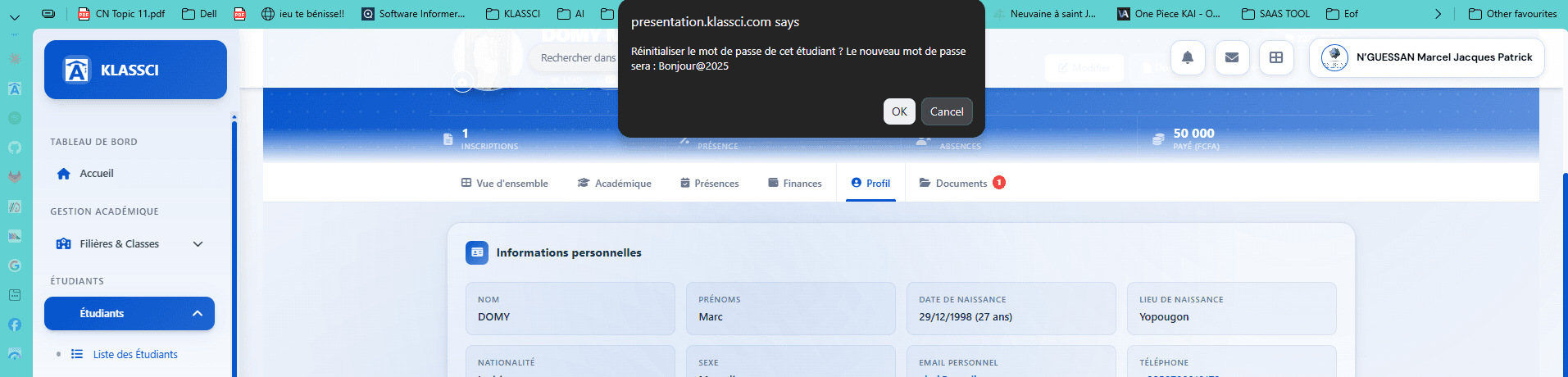
Format observé : Bonjour@AAAA où AAAA est l'année calendaire au moment du reset (par exemple Bonjour@2025 si vous réinitialisez en 2025, Bonjour@2026 si en 2026 — le format suit l'horloge serveur, pas l'année universitaire).
Confirmez OK. Un toast vert affiche la confirmation : « Mot de passe réinitialisé à Bonjour@AAAA avec succès. L'étudiant devra changer son mot de passe à la première connexion. »
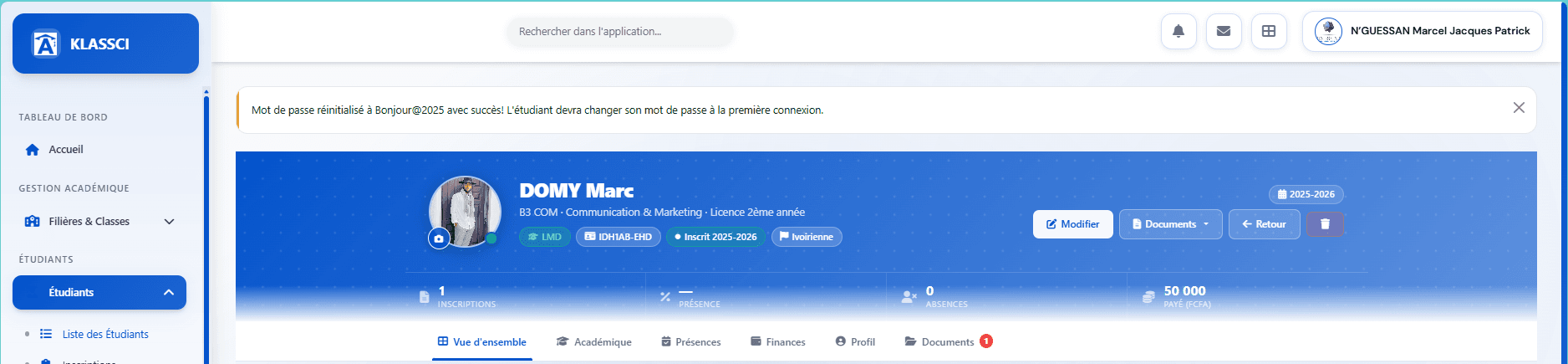
Aucun email n'est envoyé. Le mot de passe par défaut s'affiche uniquement à l'écran, dans le dialogue de confirmation puis dans le toast. Communiquez-le verbalement à l'étudiant ou via un canal sécurisé. Comme le format est prédictible, ne laissez pas un compte avec ce mot de passe par défaut traîner — au premier login, KLASSCI exige le changement.
Documents
Pièces jointes du dossier (certificats reçus, copies CNI, dossiers d'admission). Le badge rouge sur l'onglet indique des documents nouvellement ajoutés.
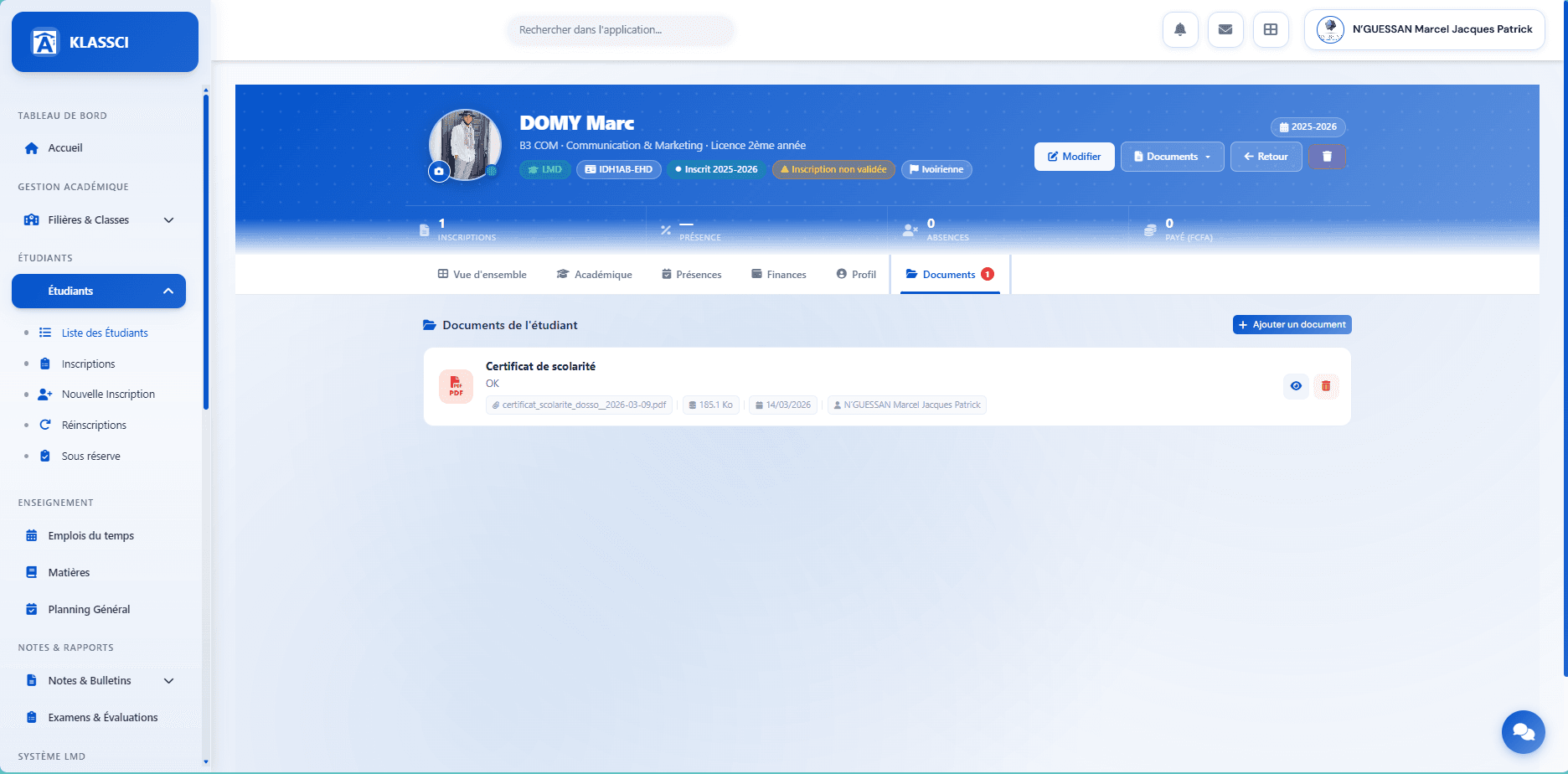
Bouton Ajouter un document pour joindre une pièce à la fiche.
Délivrer un certificat ou une attestation
Deux documents officiels sont disponibles dès qu'une inscription est validée. Cliquez le bouton Documents dans le bandeau de la fiche étudiant.
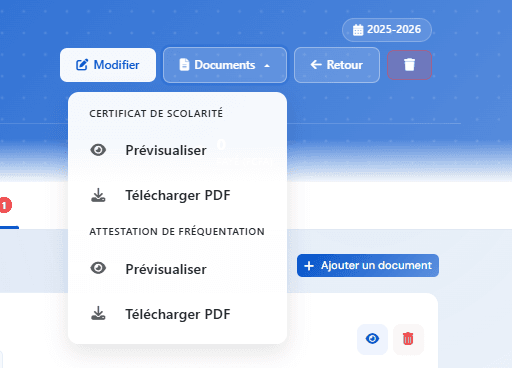
| Document | Quand le délivrer |
|---|---|
| Certificat de scolarité | Démarches administratives officielles (banque, ambassade, transports, dossier de visa) — atteste que l'étudiant est inscrit pour l'année courante |
| Attestation de fréquentation | Justifier une présence effective passée (employeur, allocation familiale, stage) — porte sur une période antérieure |
Pour chaque document : Prévisualiser ouvre le PDF dans un nouvel onglet, Télécharger PDF sauvegarde directement.
Document personnalisé. Pour tout autre document à joindre au dossier (acte de naissance scanné, copie CNI, justificatif de bourse, lettre de recommandation), passez par l'onglet Documents de la fiche étudiant et cliquez Ajouter un document. Le fichier est rattaché à l'étudiant, pas à une inscription précise — il reste accessible d'une année à l'autre.
Modifier ou transférer un étudiant
Selon votre profil et le moment du cycle, plusieurs chemins permettent de modifier les données d'inscription d'un étudiant ou de le déplacer vers une autre classe.
Modifier l'inscription
Bouton Modifier sur le bandeau d'actions de la fiche d'inscription, ou via la liste des inscriptions.
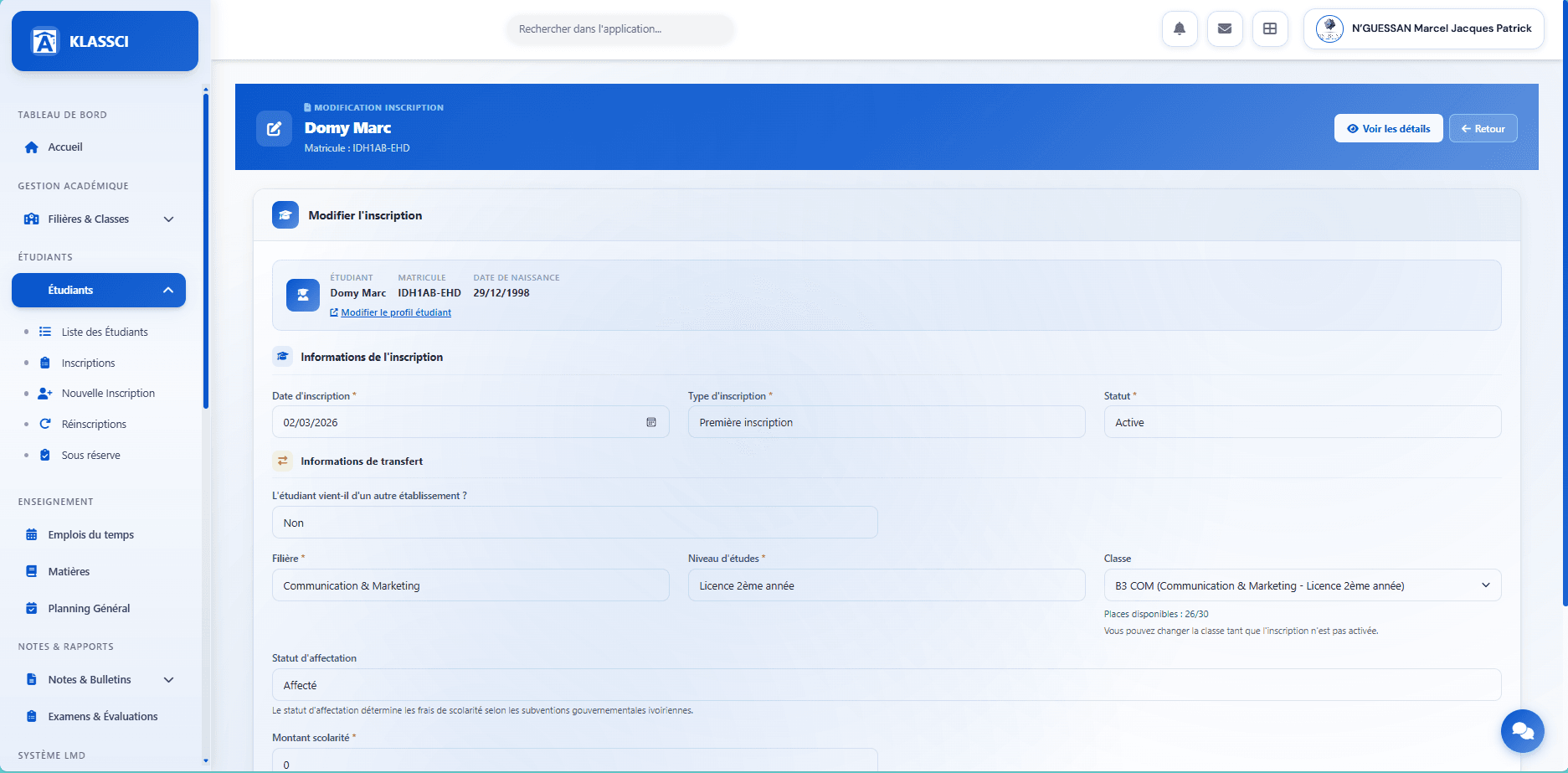
Le formulaire reprend les sections de la création (informations de l'inscription, transfert depuis un autre établissement, statut MESRS, montant scolarité, observations). Le champ Classe affiche en dessous : « Vous pouvez changer la classe tant que l'inscription n'est pas activée. »
Ce qui est éditable selon votre profil :
| Profil | Avant activation | Après activation |
|---|---|---|
| Super-administrateur | Tout (y compris filière, niveau, classe) | Tout (y compris filière, niveau, classe) |
| Secrétaire / Comptable / Coordinateur | Tout | Tout sauf filière, niveau et classe |
Le bouton Enregistrer les modifications valide. Si vous avez changé la classe, KLASSCI recalcule les frais applicables selon le nouveau triplet (classe, niveau, statut MESRS) et l'inscription reste à son étape actuelle (Prospect ou Active).
Transférer un étudiant via la page détail de classe
Pour les profils sans permission de modifier filière/niveau/classe via le formulaire après activation, ou pour gérer plusieurs transferts en lot, passez par la page détail de la classe destination (ou source).
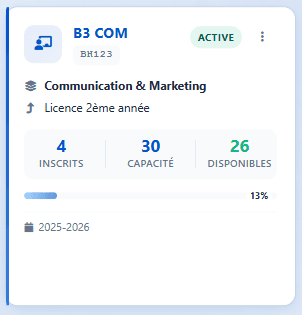
Accès : sidebar Filières & Classes → Classes, puis cliquez la card de la classe.
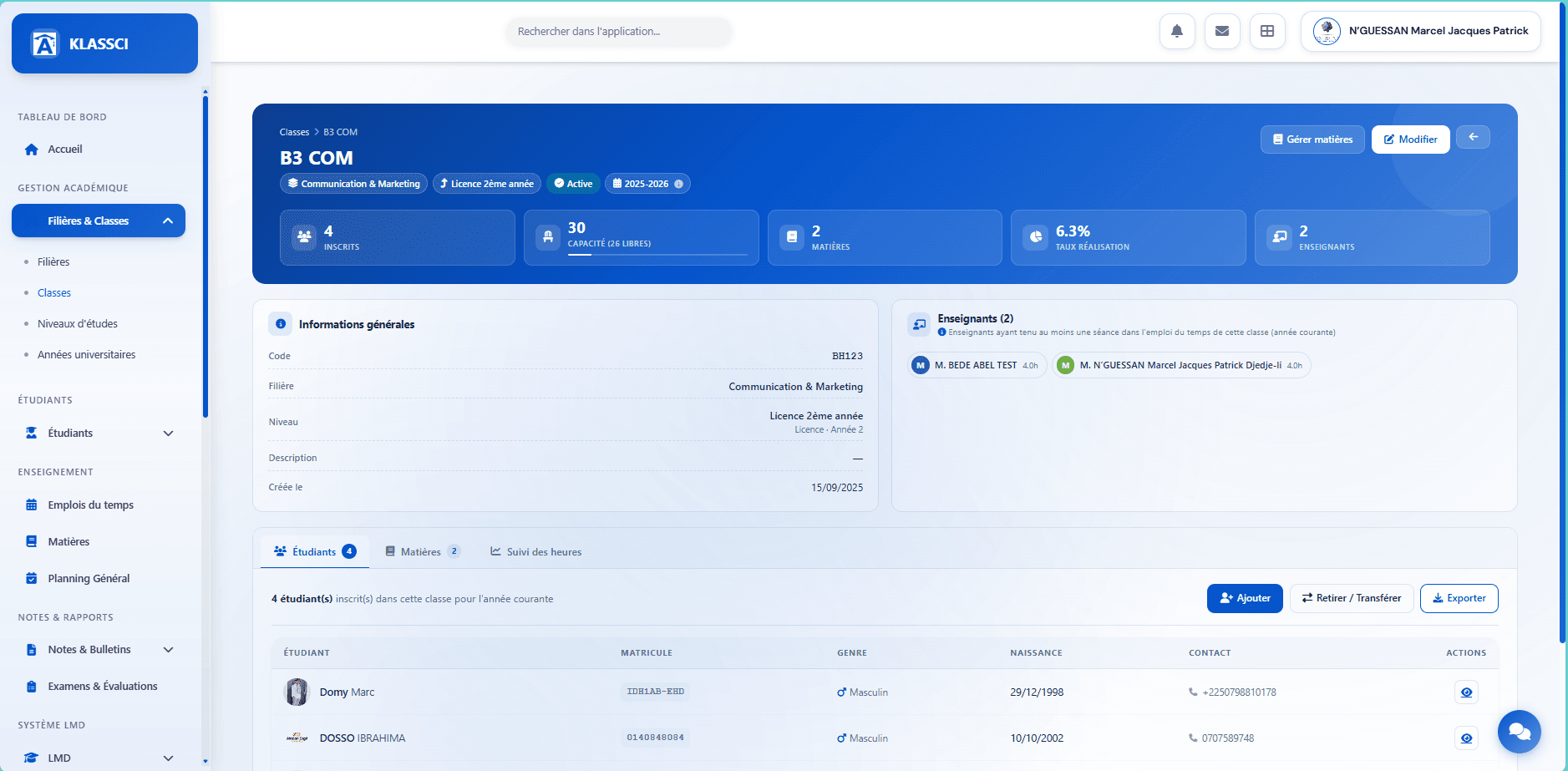
La page détail s'ouvre avec un bandeau bleu (KPIs : Inscrits, Capacité, Matières, Taux de réalisation, Enseignants), une zone Informations générales, et trois onglets — Étudiants, Matières, Suivi des heures.
L'onglet Étudiants liste les inscrits de l'année courante.
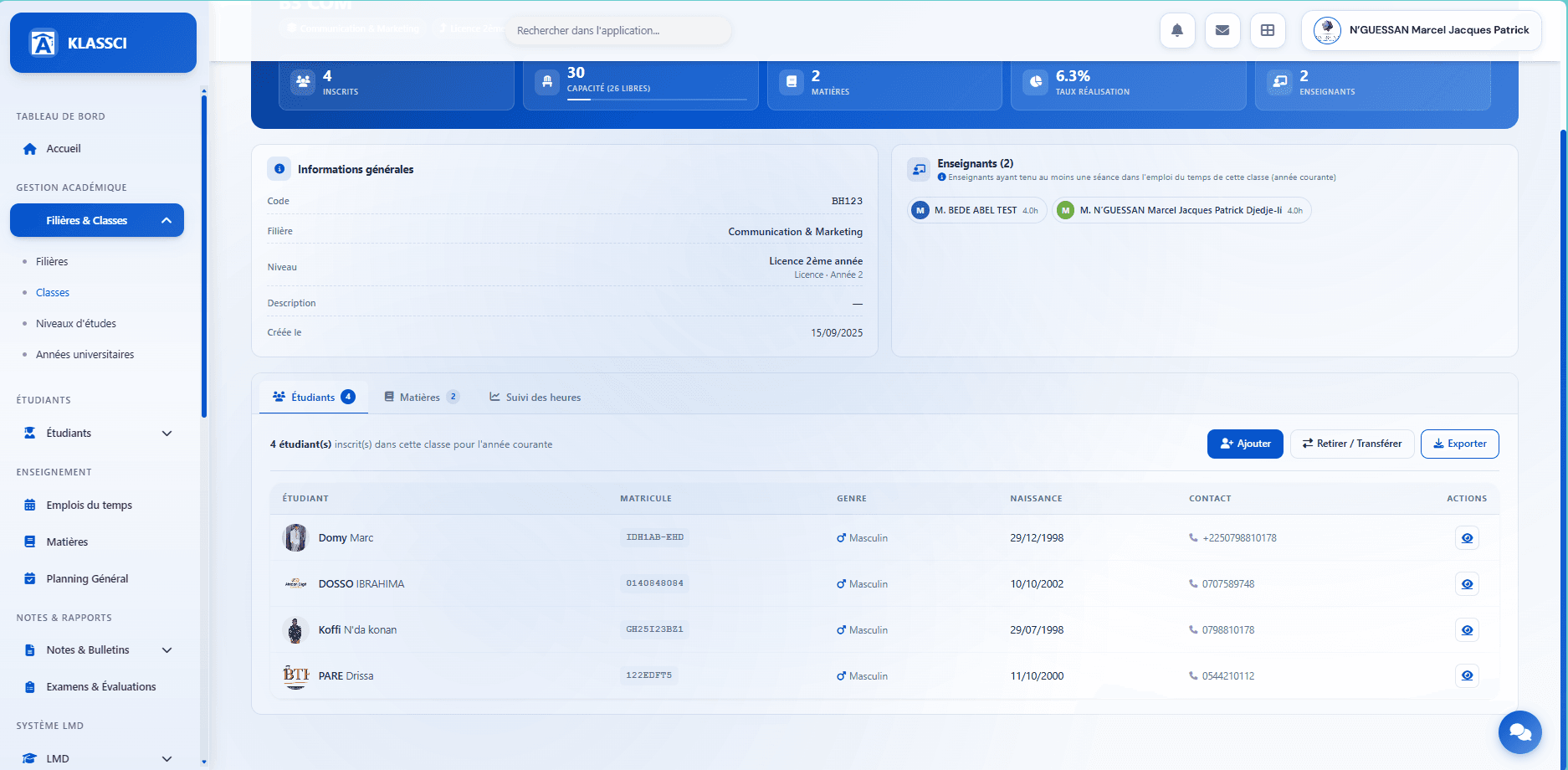
Trois boutons à droite de la liste :

Ajouter un étudiant à cette classe
Bouton Ajouter. Une modale recherche les étudiants déjà inscrits ailleurs (autre classe ou non affectés).
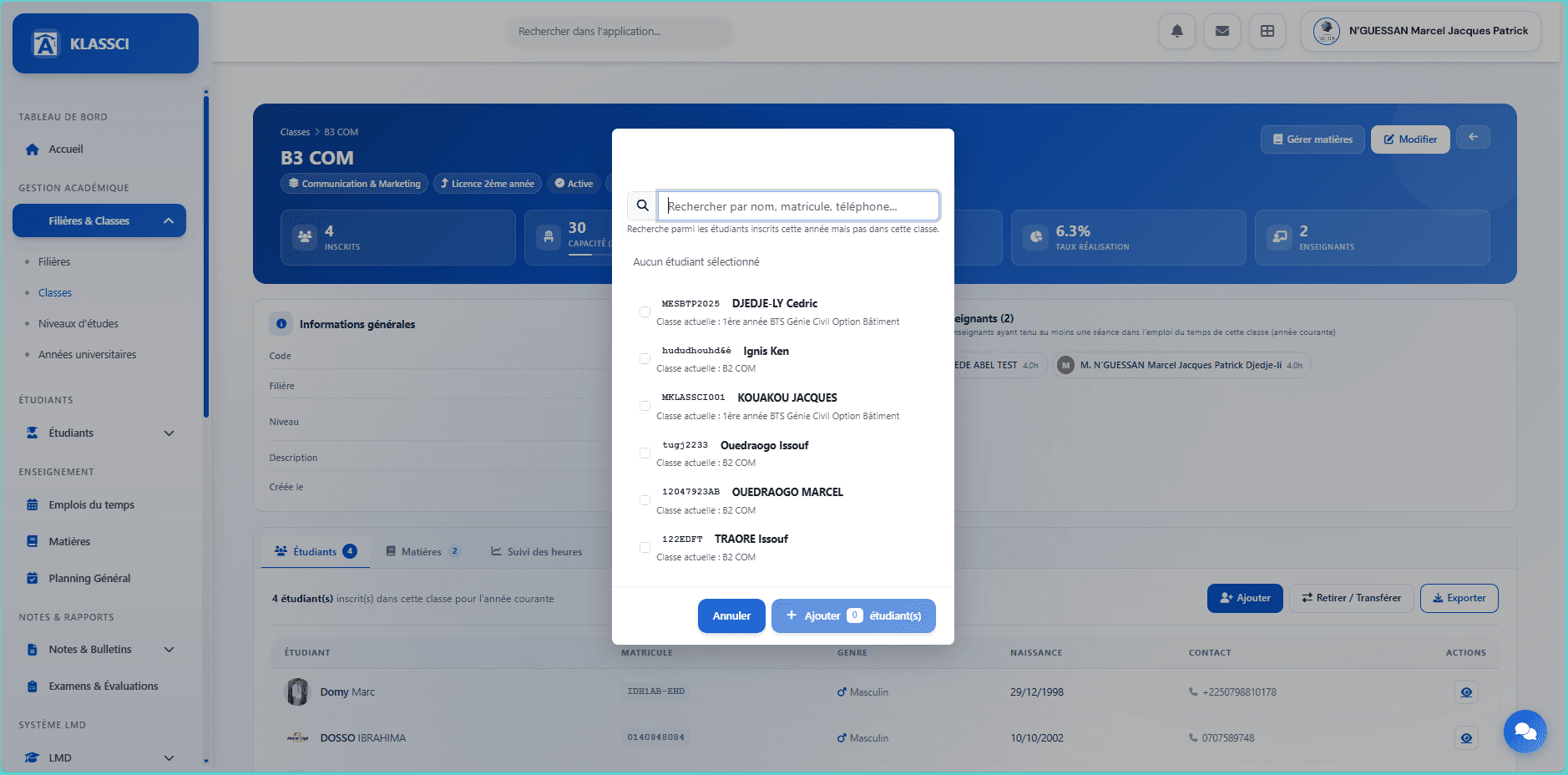
Tapez quelques caractères : KLASSCI cherche parmi les étudiants inscrits pour l'année courante mais pas (encore) dans cette classe. Les résultats affichent leur classe actuelle. Cochez plusieurs étudiants en une fois.
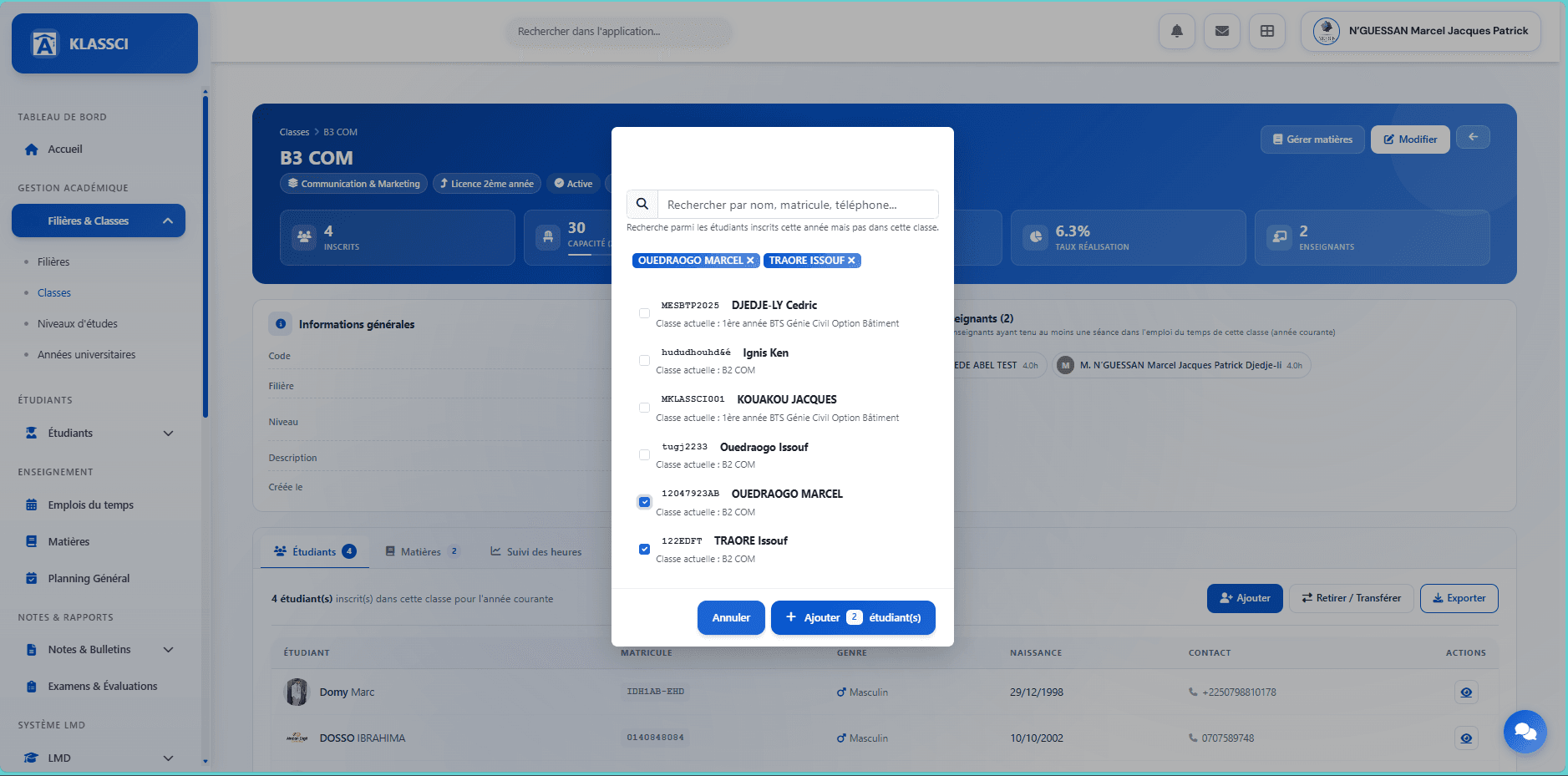
Cliquez Ajouter X étudiant(s). Chaque étudiant est transféré de sa classe actuelle vers celle-ci, l'inscription est mise à jour et les frais recalculés.
Retirer ou transférer des étudiants de cette classe
Bouton Retirer / Transférer. Une modale s'ouvre avec la liste de la classe.
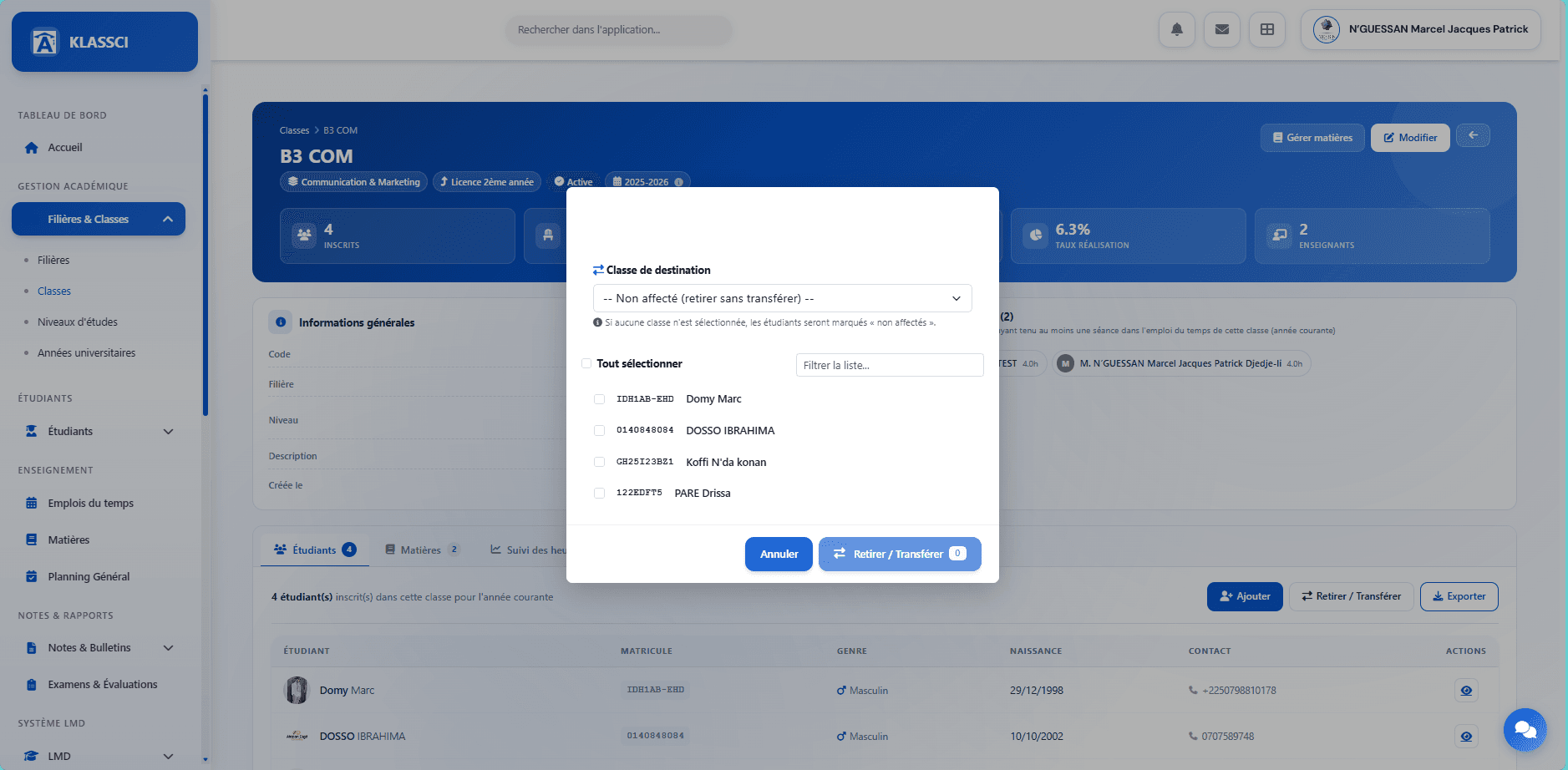
Choisissez la Classe de destination :
- Non affecté (retirer sans transférer) — sort l'étudiant de la classe actuelle. Il devient « non affecté » et peut être ajouté plus tard ailleurs.
- Une autre classe — transfert direct.
Cochez les étudiants à déplacer. Le bouton Retirer / Transférer X s'active.
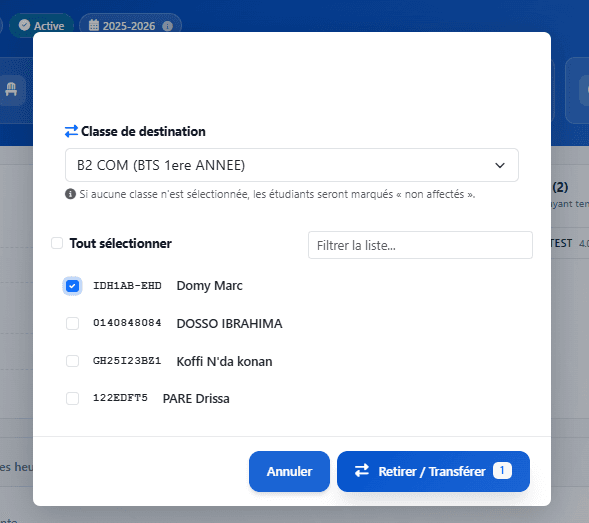
Confirmez. Les étudiants sélectionnés quittent la classe actuelle ; ceux avec une destination changent d'inscription, les autres deviennent non affectés.
Exporter la liste des étudiants
Bouton Exporter ouvre un dropdown.
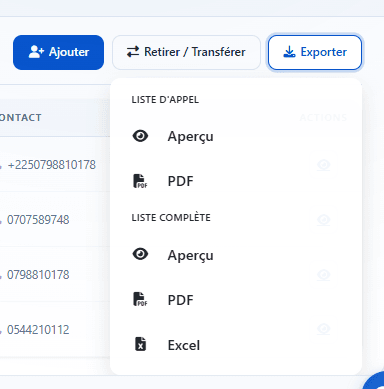
| Format | Liste d'appel | Liste complète |
|---|---|---|
| Aperçu | ||
| Excel | — |
La liste d'appel est le format léger (matricule + nom) pour la prise de présence en salle. La liste complète inclut toutes les colonnes (contact, date de naissance, statut MESRS, etc.) — l'export Excel sert pour des traitements externes.
Permissions requises pour Ajouter et Retirer / Transférer. Le profil doit disposer du droit d'administration de la scolarité (super-administrateur, coordinateur académique, ou direction d'établissement). Les rôles plus restreints ne voient pas ces boutons.
Page Administration des Inscriptions
Vue centrale de gestion des inscriptions en attente. Accès depuis le bouton Administration sur la fiche d'inscription.
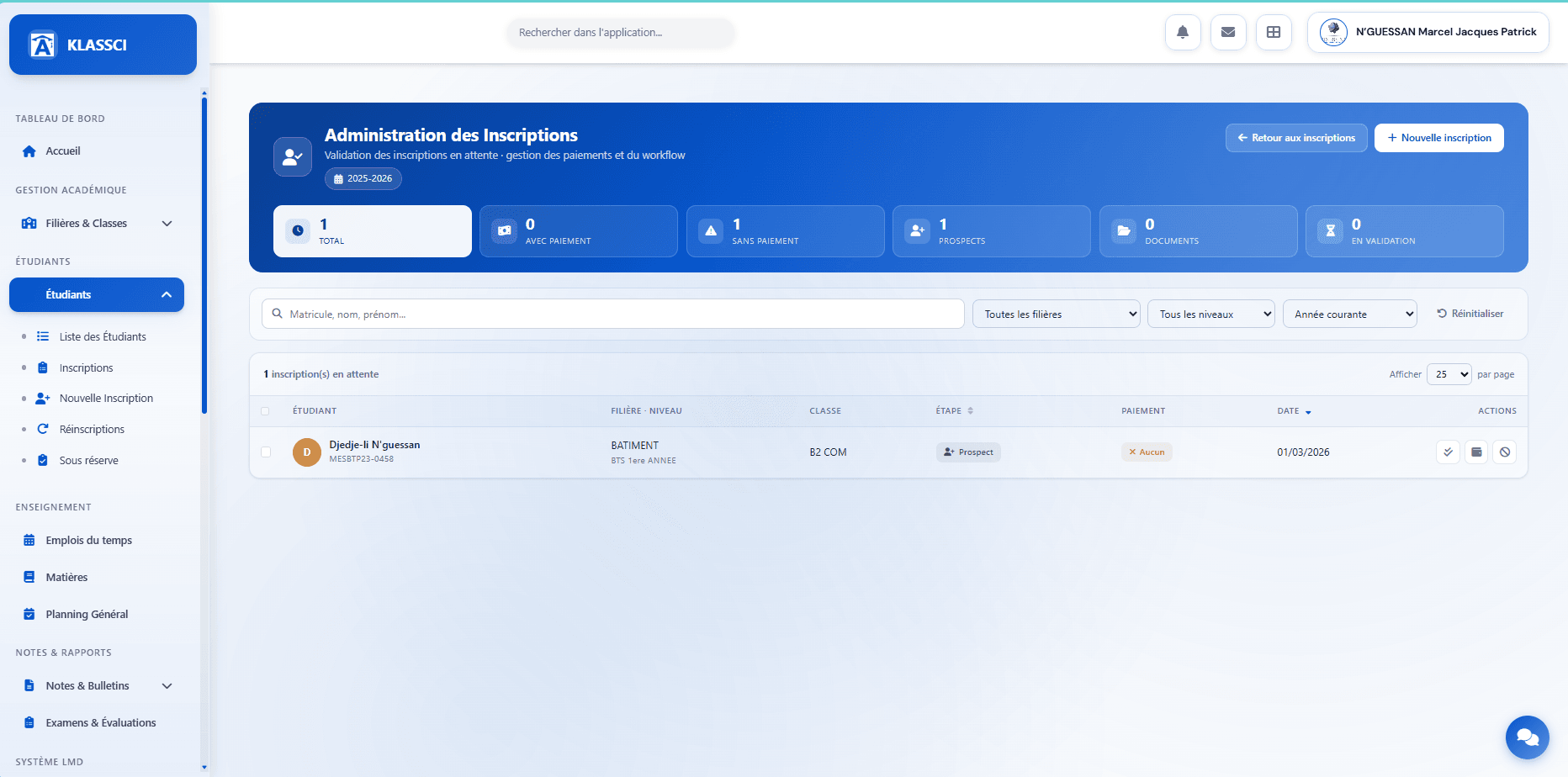
Six KPIs en haut, scopés sur l'année universitaire active :
- Total — toutes les inscriptions en attente
- Avec paiement — déjà liées à un versement
- Sans paiement — aucun paiement encore associé
- Prospects — étape Prospect
- Documents — étape Documents complets
- En validation — étape En validation
Filtres : matricule / nom / prénom, toutes les filières, tous les niveaux, année courante. Bouton Réinitialiser pour remettre à zéro.
Liste : étudiant, filière-niveau, classe, étape, statut paiement, date d'inscription, actions.
Actions par ligne :
- Voir l'inscription
- Valider l'inscription (raccourci sans repasser par la fiche)
- Associer ou valider un paiement
- Annuler l'inscription
Actions en lot (cochez plusieurs lignes) : Valider, Annuler, Exporter. La validation en lot tente chaque inscription ; sont ignorées celles sans paiement et celles avec un paiement encore en attente de validation — les deux cas remontent dans le récapitulatif avec leur raison.
C'est la page la plus utile en début d'année : vous y voyez d'un coup d'œil ce qu'il reste à finaliser, et vous pouvez piocher les inscriptions par état pour les traiter en série.
Cas particuliers
Réinscription année suivante
Ne créez pas une nouvelle inscription complète pour un étudiant existant. Utilisez Étudiants → Réinscriptions : le formulaire repart de la fiche étudiant existante, le matricule est conservé, et seules les données académiques de la nouvelle année (classe, statut MESRS, frais, paiement initial) restent à saisir. La réinscription gère également les reliquats de l'année précédente (soldes restants) — vous pouvez les reporter sur la nouvelle inscription ou les annuler selon votre paramétrage. La nouvelle inscription est créée à l'étape Documents complets avec statut Active (pas de retour à Prospect).
Inscription « sous réserve »
Si le dossier est incomplet (pièce manquante, paiement frais d'étude attendu), enregistrez l'inscription sans valider et placez-la en Sous réserve (sidebar dédié sous Étudiants). Elle sortira de cette liste à la validation définitive.
Étudiant en bourse ou paiement différé
La validation définitive exige toujours au moins un paiement validé — pas d'exception, et il n'existe pas de mode de paiement « Bourse » dans le combo. Pour un étudiant boursier ou qui paie à la rentrée, deux chemins concrets :
- Attendre le versement réel : laissez l'inscription en Prospect jusqu'au paiement effectif, puis suivez le flot normal (étape 1 + étape 2).
- Anticiper en saisissant le versement attendu : si l'établissement matérialise la bourse en versement (ex: avance au caissier, virement État reçu d'avance), enregistrez le paiement avec Mode = Espèces (pour un encaissement physique) ou Mode = Virement (pour un transfert reçu), avec la Référence précisant la nature (« Bourse MESRS période X »). Cochez « Valider directement le paiement ». L'inscription devient validable.
Annulation avant validation
Depuis la page Administration des Inscriptions (lien plus haut), action Annuler sur la ligne de l'inscription. Effets :
- L'inscription passe en statut = annulée ; le motif et la date d'annulation sont consignés dans les observations.
- Aucun frais n'est facturé.
- Le dossier reste en base (pas de suppression physique) mais sort des listings filtrés sur statut = active.
- Le matricule reste attaché à l'étudiant — il n'est pas libéré, par cohérence avec l'historique.
- Si l'inscription annulée est la seule inscription active de l'étudiant, son compte utilisateur est désactivé automatiquement (
etudiant.statut='inactif',user.is_active=false).
Annulation après validation
Même méthode (annulerInscription) — pas de gating spécifique selon que l'inscription est Prospect ou Active. L'historique est conservé : statut annulée + observations consignées, les paiements déjà encaissés restent en base avec leur statut original (la gestion des remboursements est à votre charge). Le compte étudiant n'est désactivé que s'il ne lui reste aucune autre inscription active. La suppression effective de l'inscription en base (DELETE physique) passe par une route distincte protégée par permission supérieure.
Frais optionnels souscrits après validation
Possible à tout moment depuis la fiche d'inscription, zone Frais Optionnels Disponibles : cliquez Souscrire l'étudiant sur la carte du frais. Le montant est ajouté au solde restant.
Pas de souscription depuis l'onglet Finances de la fiche étudiant. Cet onglet expose uniquement Situation Financière, PDF Situation et Enregistrer un paiement — la souscription d'un nouveau frais optionnel passe uniquement par la fiche d'inscription.
En résumé
Voir aussi : Frais & comptabilité · Comptable — opérations quotidiennes · Super-administrateur — installation initiale